

O agendamento de consultas organiza os horários dos atendimentos, evita conflitos na agenda e garante o fluxo eficiente de pacientes e profissionais.
O que você precisa antes de começar:
Permissão: Usuários com permissão de recepcionista e/ou o próprio profissional poderá marcar a sua própria agenda.
O profissional deve ter uma escala de trabalho definida.
Profissionais e pacientes cadastrados no sistema.
Passo a Passo Detalhado:
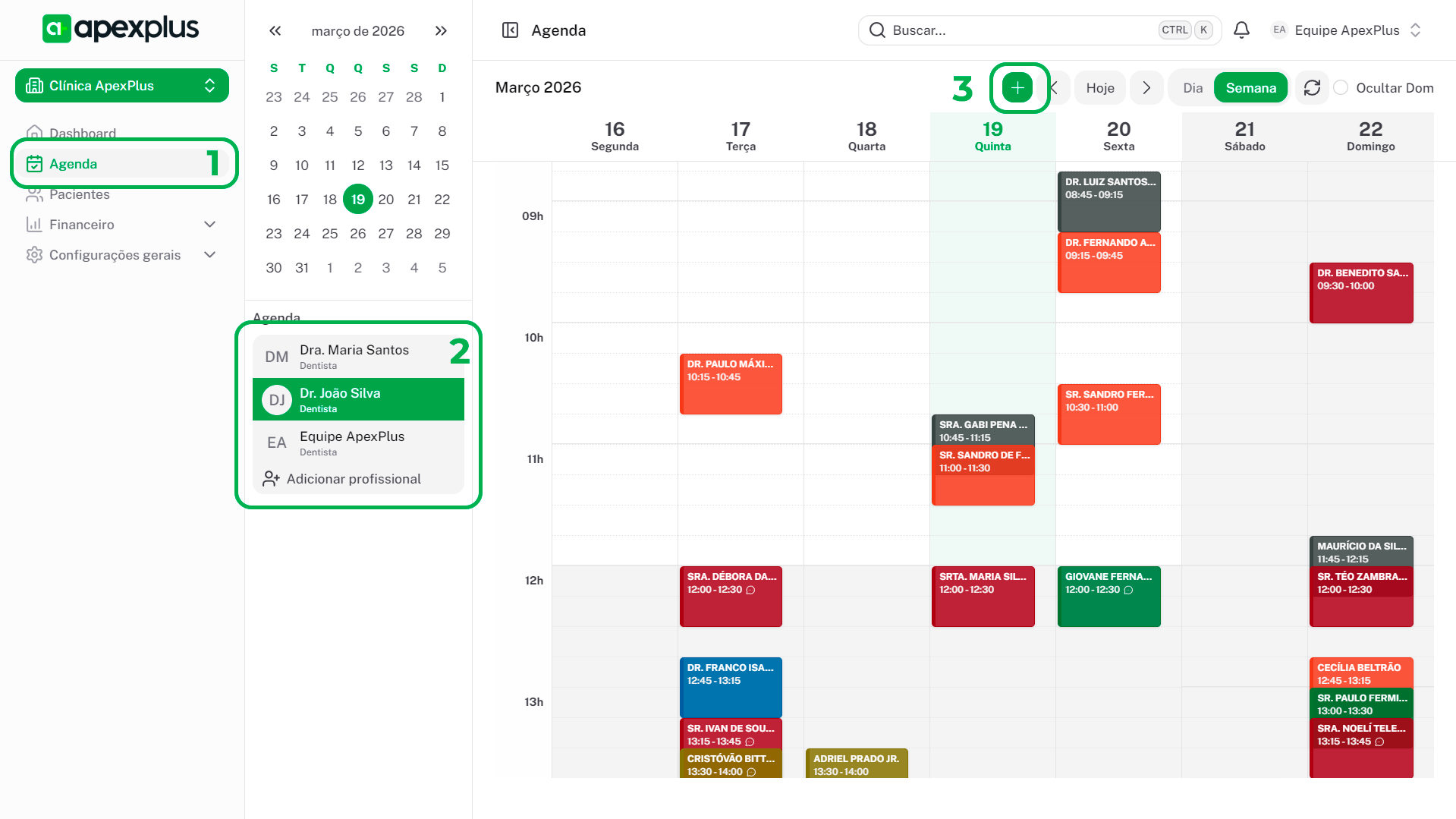
Acesse o menu "Agenda".
Selecione o profissional desejado na lista lateral.
Clique no botão verde "+" para criar um novo agendamento ou clique em um horário e data específico para preenchimento rápido.
Na tela de agendamento, escolha "Consulta".
Selecione o profissional e o paciente (busca rápida disponível).
Informe a data do agendamento, horário e duração (ex: 30min).
Clique em "Buscar horários" para ver os horários disponíveis ou digite uma data ou horário.
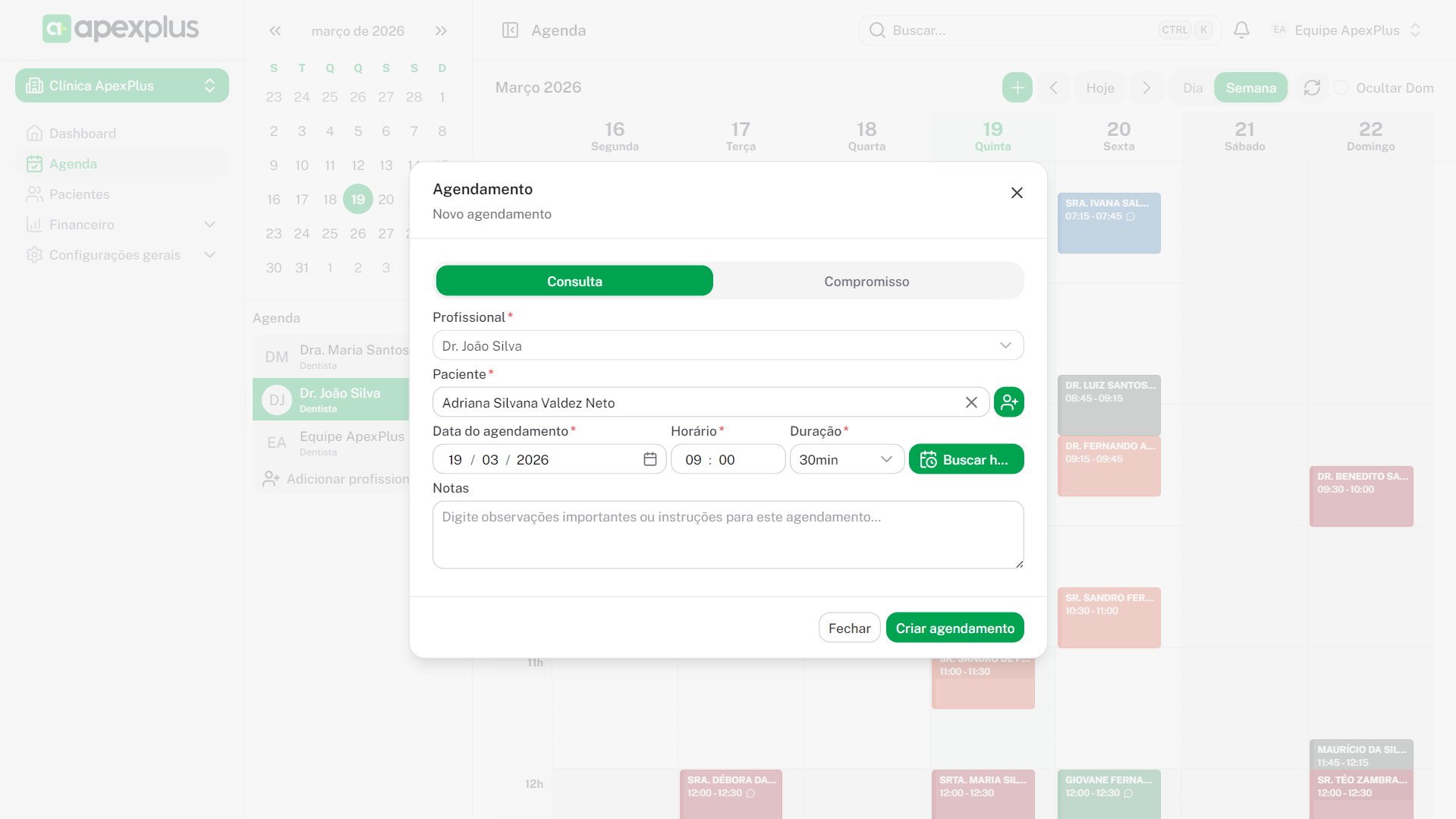
Adicione observações importantes, se necessário.
Clique em "Criar agendamento" para finalizar.
O agendamento será criado e receberá um status de "Agendado".
Visualização e Gestão:
Clique em um agendamento na agenda para ver detalhes: dados pessoais, prontuário, evolução, odontograma, profissional, data/hora, duração e situação.
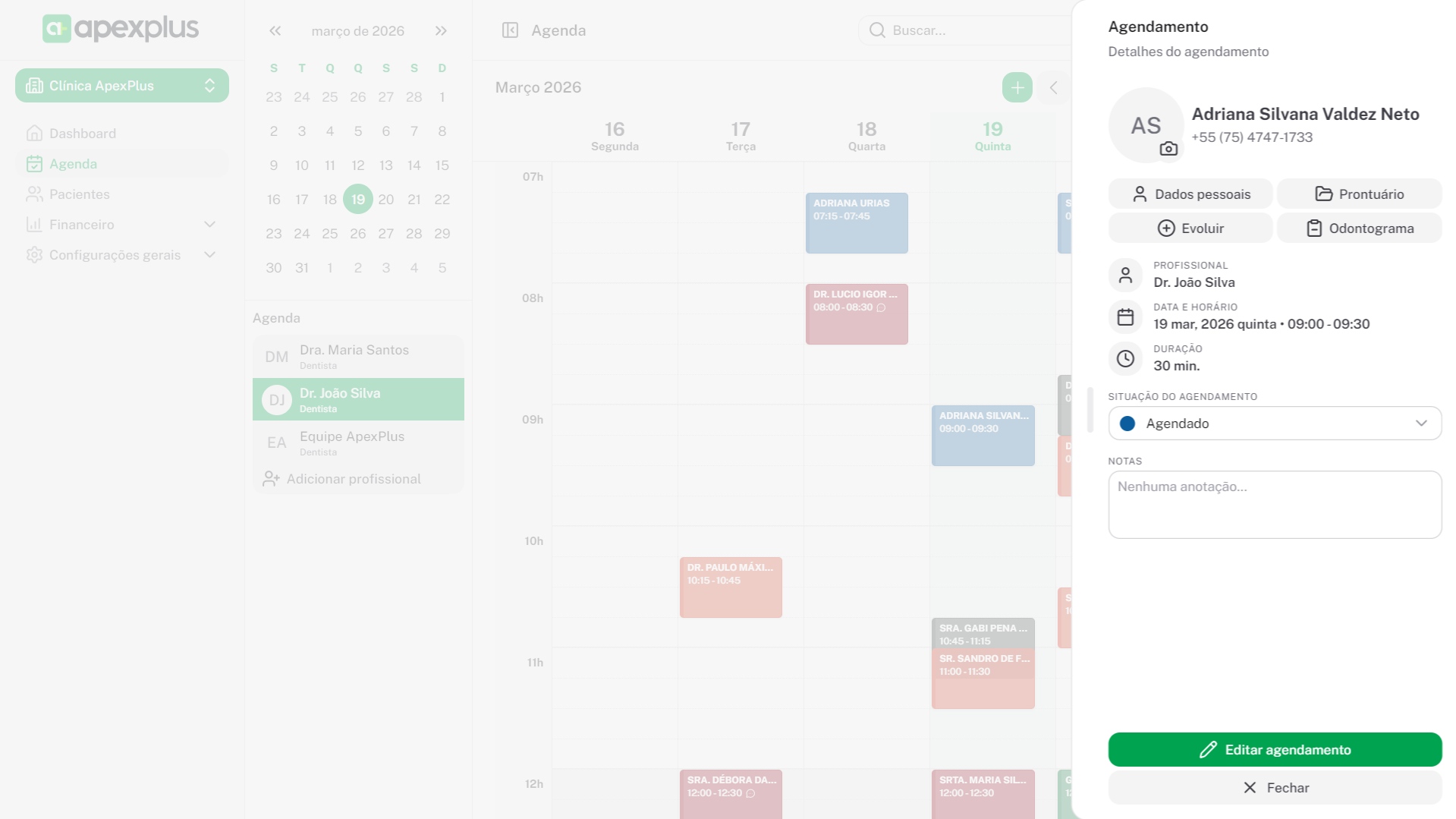
Situação do agendamento que você poderá gerenciar: Agendado, Confirmado, Aguardando atendimento, Em atendimento, Concluído, Faltou, Cancelado pelo paciente, Cancelado pela clínica.
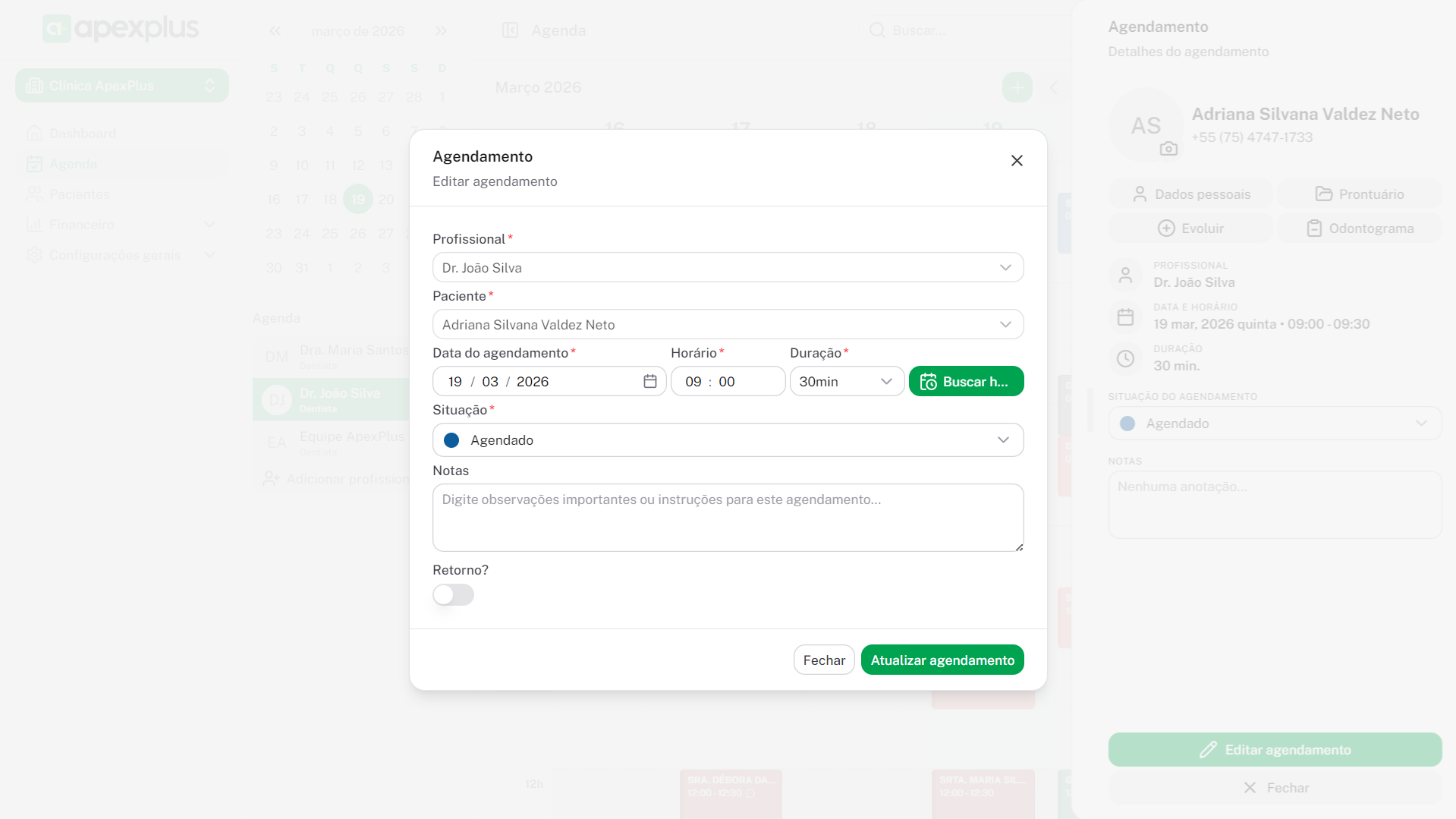
Para alterar as situações não há necessidade de clicar em "Editar agendamento", basta alterar a situação do agendamento e clicar em "Fechar".Para editar outros dados, clique em "Editar agendamento" e uma nova janela será aberta.
Dicas:
Use a busca rápida para localizar pacientes.
Sempre confira os dados do paciente.
Evite sobrecarga nos horários de pico, priorizando horários alternativos.
FAQ Rápido:
O que acontece se eu tentar agendar em um horário já ocupado?
O sistema não bloqueia o agendamento, pois todos os horários e conflitos ficam visíveis na tela. Assim, você pode decidir encaixar pacientes conforme a necessidade, como em casos de urgência ou encaixe. A responsabilidade pelo controle visual é do usuário, garantindo flexibilidade total na gestão da agenda.
Como remarcar uma consulta?
Para remarcar, acesse a agenda, selecione o agendamento existente e altere o status para "Faltou", "Cancelado pelo paciente" ou "Cancelado pela clínica". Em seguida, crie um novo agendamento para o paciente no horário desejado. Assim, o histórico de faltas e cancelamentos fica registrado para relatórios e controle.
Como cancelar uma consulta?
Acesse o agendamento, altere o status para "Cancelado pelo paciente" ou "Cancelado pela clínica". Caso precise reagendar, sempre crie um novo agendamento. Dessa forma, você mantém a rastreabilidade dos motivos e situações de cada consulta, facilitando a gestão e análise de dados da clínica.