

O módulo de anamnese permite solicitar, preencher, editar e visualizar formulários de anamnese personalizados para cada paciente. Todas as respostas ficam registradas no prontuário, permitindo histórico clínico detalhado e alertas importantes para a equipe.
Pré-requisitos:
Permissão: O usuário deve ter permissão de "Acessar a aba de Anamnese" no perfil.
Paciente já cadastrado e com prontuário acessível.
Modelos de anamnese previamente cadastrados pelo administrador.
Passo a Passo Detalhado:
Solicitando uma nova anamnese para o paciente:
Acesse a aba "Anamneses" no prontuário do paciente selecionado.
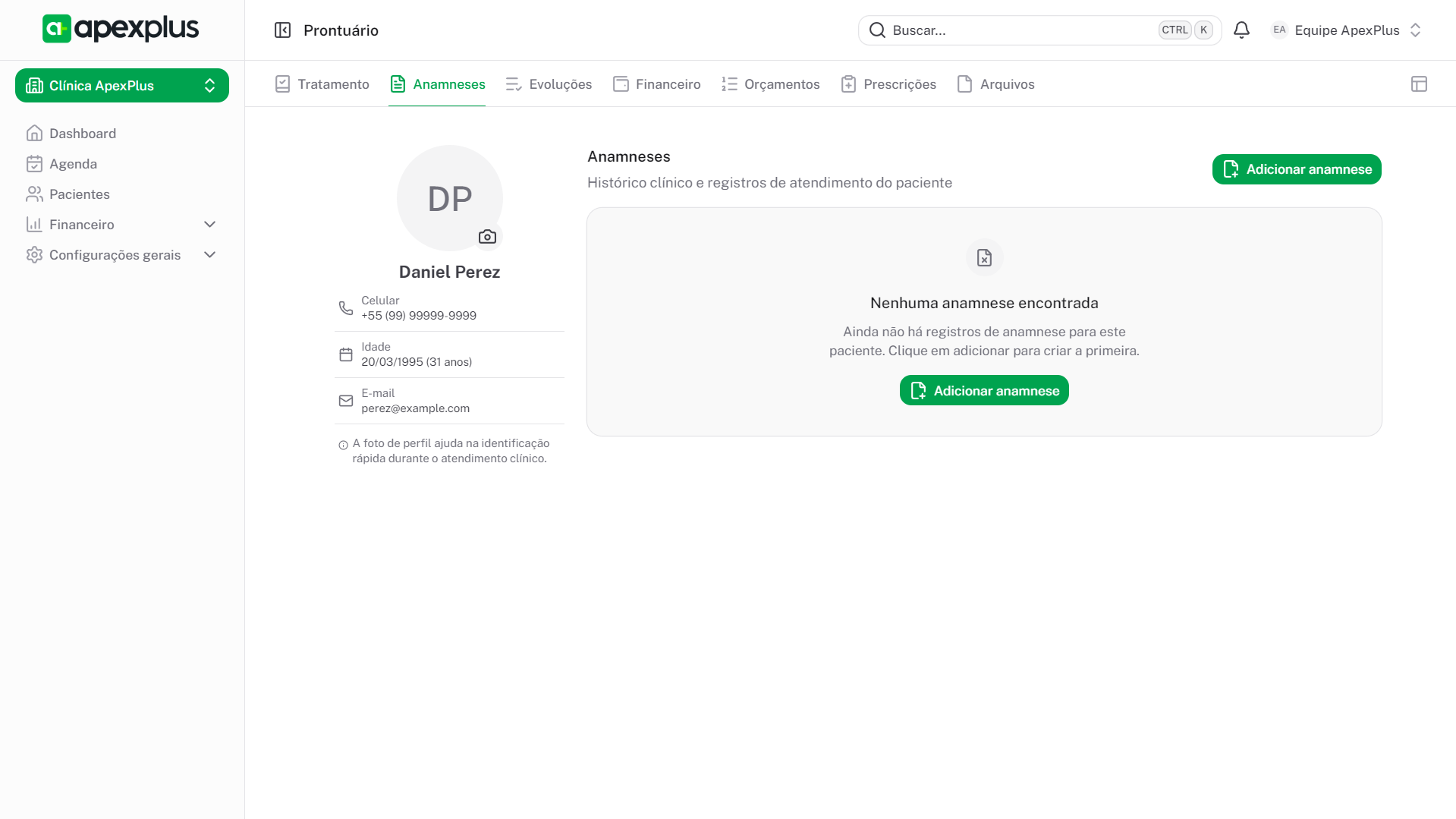
Clique em "Adicionar anamnese".
Escolha o modelo de anamnese, clicando no campo de seleção.
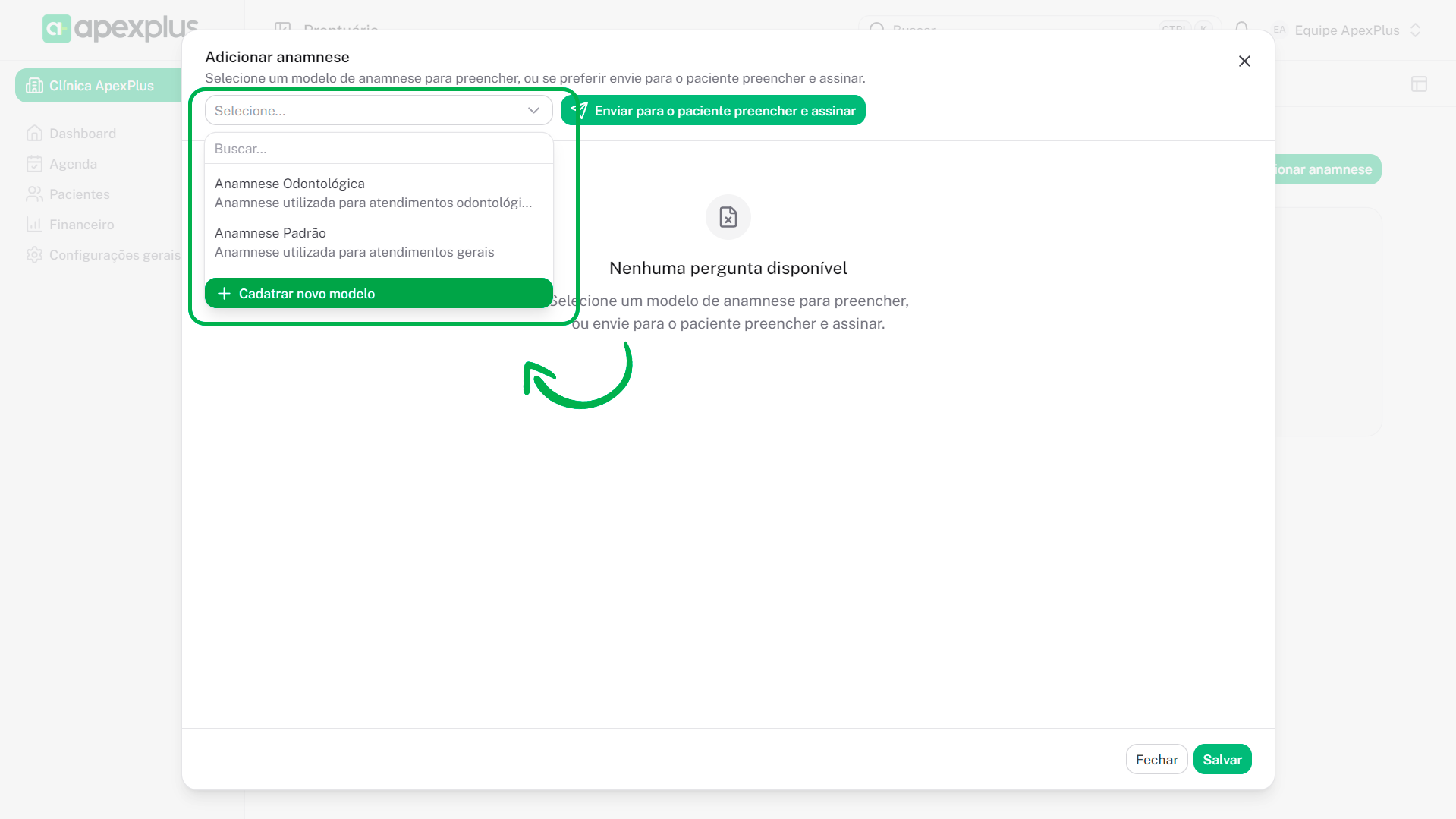
Clique em "Enviar para o paciente preencher e assinar".
O sistema gera um link único (e QR Code) para o paciente preencher a anamnese.
Compartilhe o link ou QR Code com o paciente (por e-mail, WhatsApp, etc).
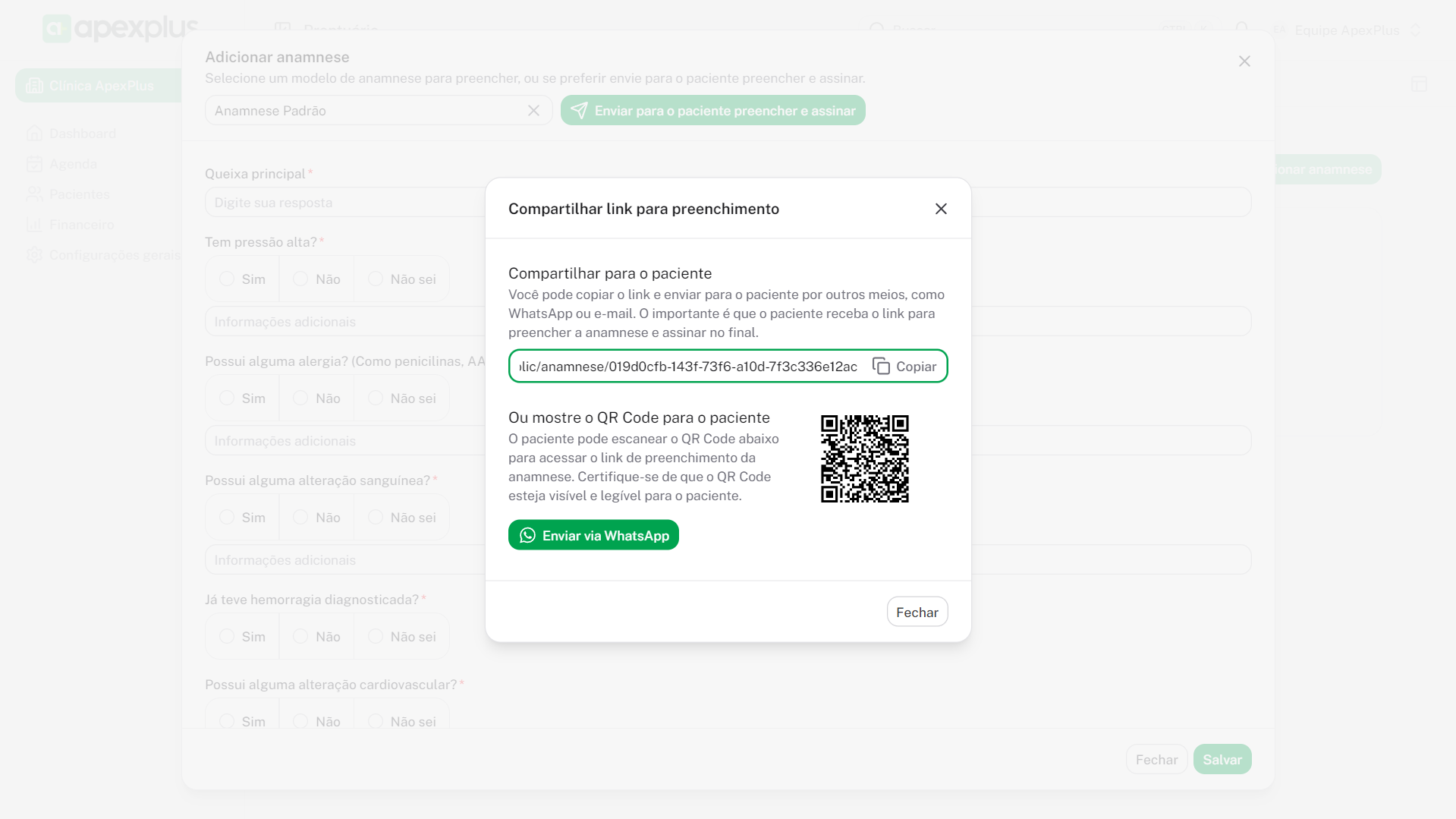
O paciente preenche e assina a anamnese.
Preenchendo uma anamnese manualmente:
Acesse a aba "Anamneses" no prontuário do paciente selecionado.
Clique em "Adicionar anamnese".
Escolha o modelo de anamnese, clicando no campo de seleção.
Preencha todas as perguntas.
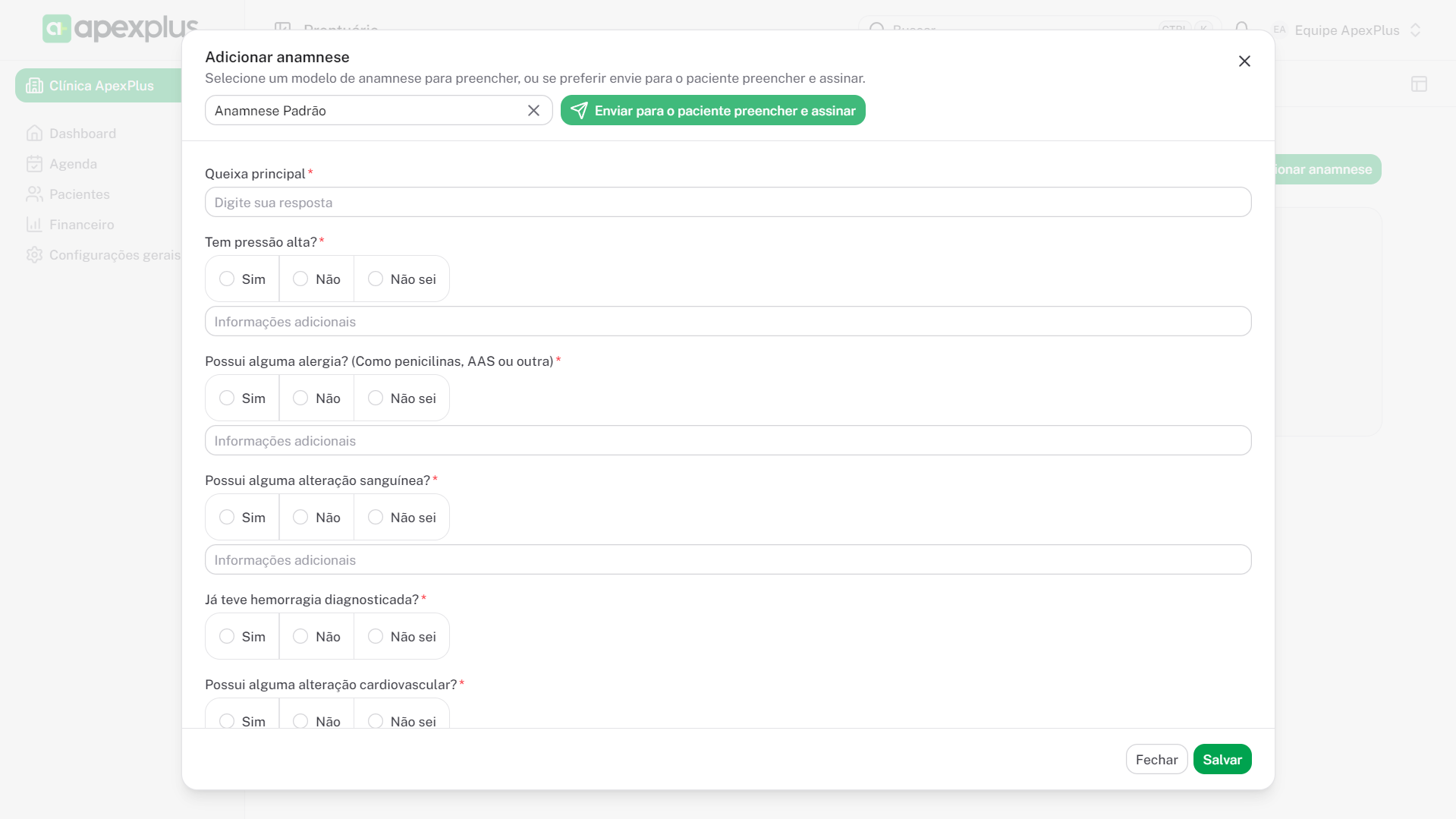
Salve para registrar no prontuário.
Se necessitar da assinatura digital do paciente, basta clicar em "Solicitar assinatura" e compartilhe o link ou QR Code com o paciente (por e-mail, WhatsApp, etc) para que o documento seja assinado.
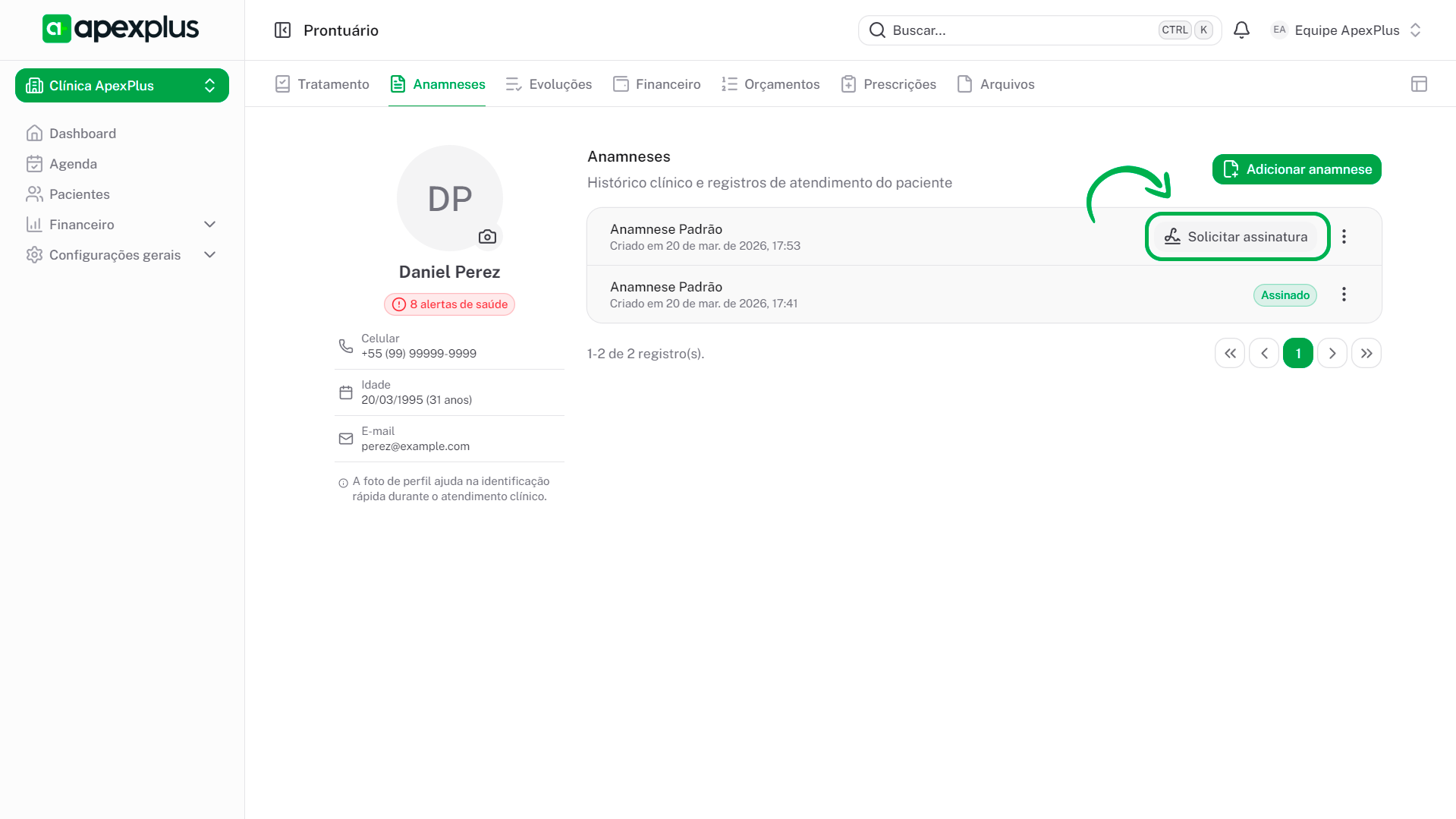
Editando uma anamnese:
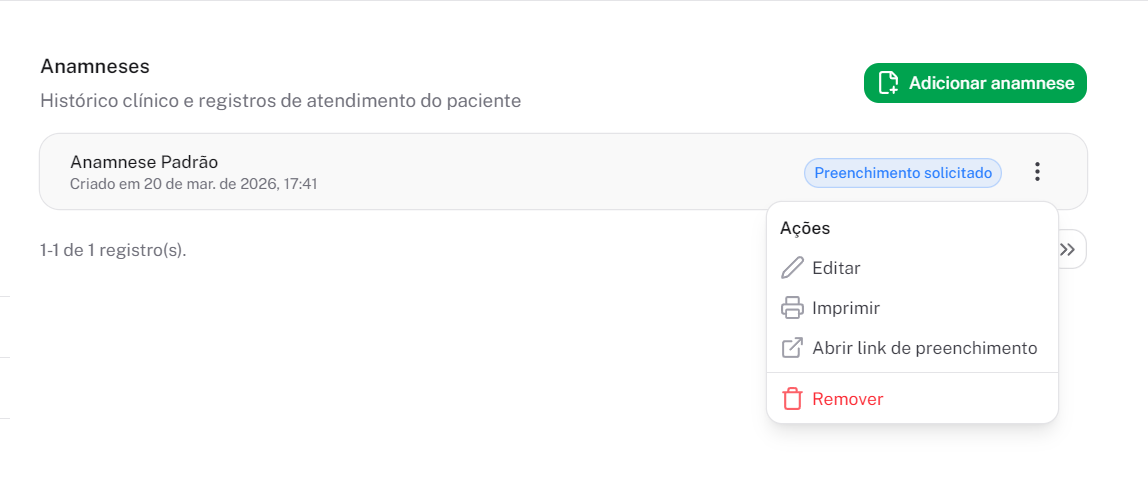
Clique nos "Três pontinhos" ao lado da anamnese desejada.
Clique em "Editar".
Altere as respostas e salve.
Só é possível editar enquanto o paciente não assinou digitalmente.
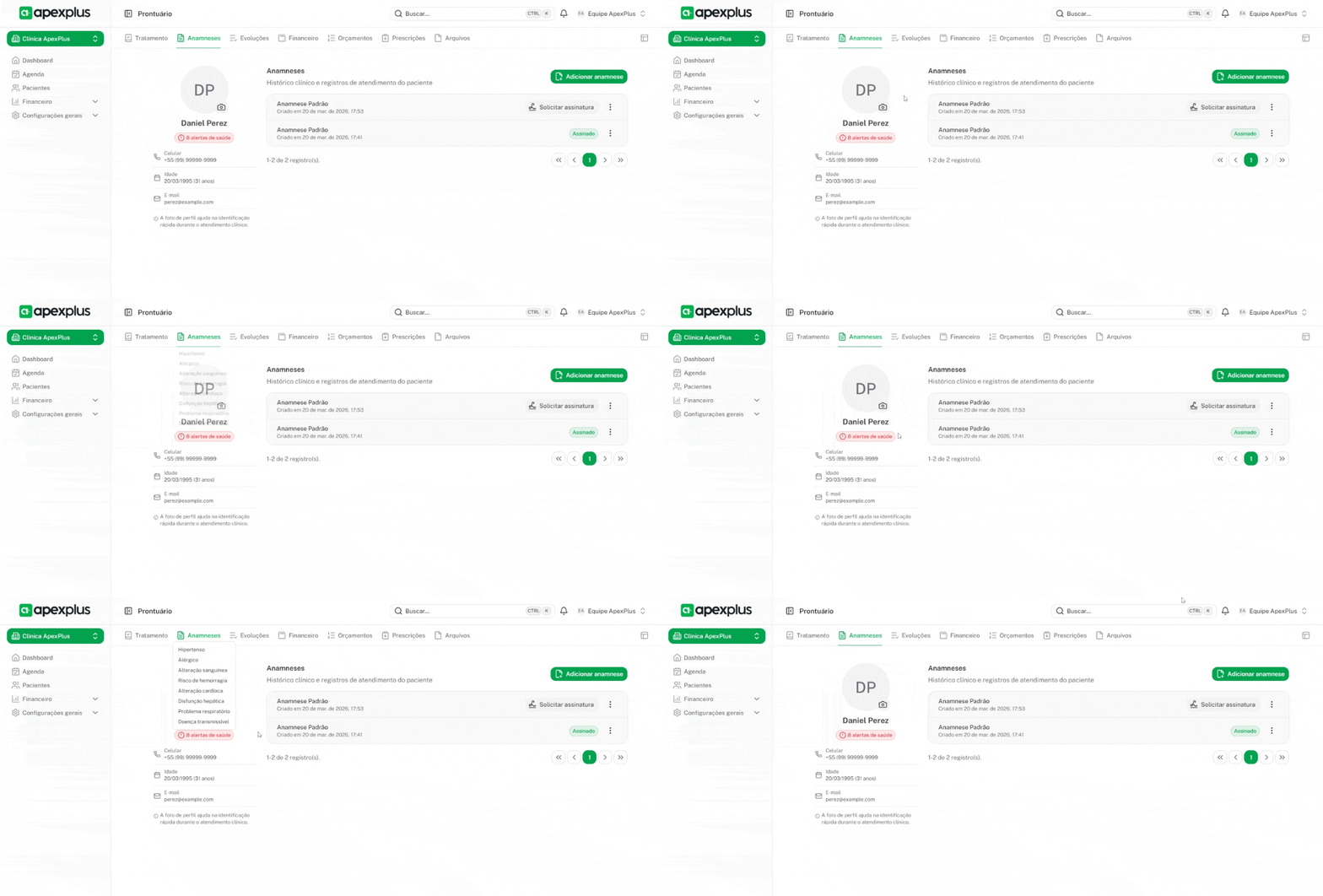
Alertas de saúde
Caso o modelo de anamnese tenha perguntas "Exibir alerta no prontuário do paciente" e foram respondidas, as mesmas serão listadas no perfil do paciente, conforme a imagem a seguir.
Visualizando e imprimindo:
Clique em "Imprimir" para gerar PDF da anamnese preenchida.
Clique em "Abrir link de preenchimento" para acessar o formulário público.
Critérios e Restrições Importantes:
Não é possível editar anamnese após assinatura do paciente.
Cada paciente pode ter múltiplas anamneses, com histórico completo.
Alertas marcados nas respostas aparecem em destaque no prontuário.
Só é possível remover anamnese se não houver assinatura do paciente.
Dicas:
Use modelos diferentes para especialidades distintas.
Solicite a anamnese antes da consulta para agilizar o atendimento.
Utilize o QR Code para facilitar o preenchimento em tablets ou smartphones.
FAQ Rápido:
O que acontece ao solicitar uma anamnese?
O paciente recebe um link/QR Code para preencher. Após o envio, as respostas ficam salvas no prontuário.
Por que não consigo editar uma anamnese?
Após a assinatura do paciente, a edição é bloqueada por segurança jurídica.
Posso ter várias anamneses por paciente?
Sim, todo o histórico fica disponível.