

Permite criar, editar e excluir modelos personalizados de anamnese para uso nos pacientes.
Pré-requisitos:
Permissão: O usuário deve ter a permissão de "Gestão de modelo de anamnese" em seu perfil de usuário.
Passo a Passo Detalhado:
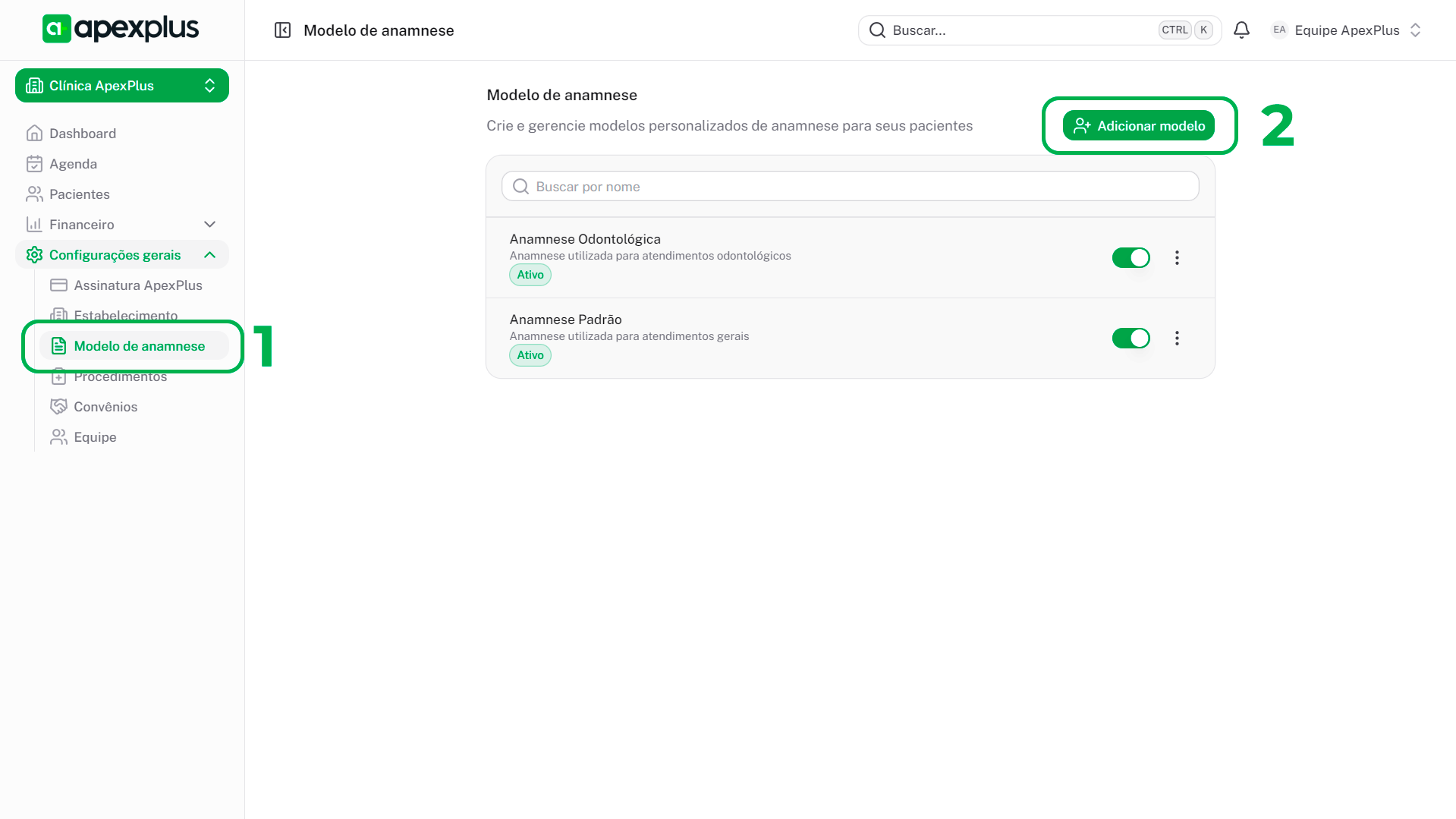
Acesse "Configurações Gerais" > "Modelo de anamnese".
Veja a lista de modelos existentes, com título, descrição e status (ativo/inativo).
Clique em "Adicionar modelo" para criar um novo.
Preencha o título (obrigatório), descrição curta (opcional) e defina se o modelo estará ativo.
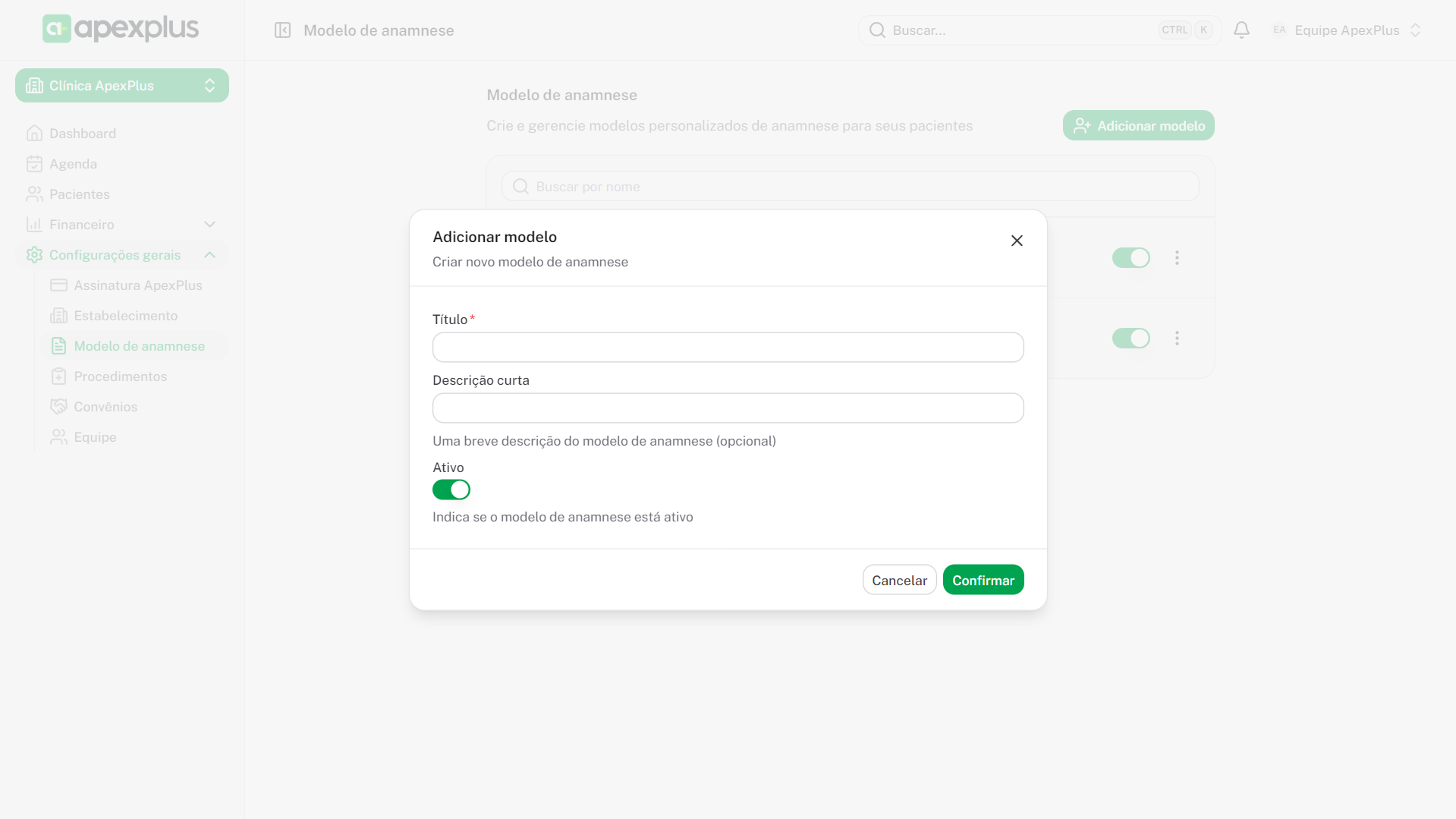
Salve para criar o modelo e comece a adicionar perguntas.
Para adicionar perguntas ao modelo:
Clique em "Editar perguntas" no modelo de anamnese especifico.
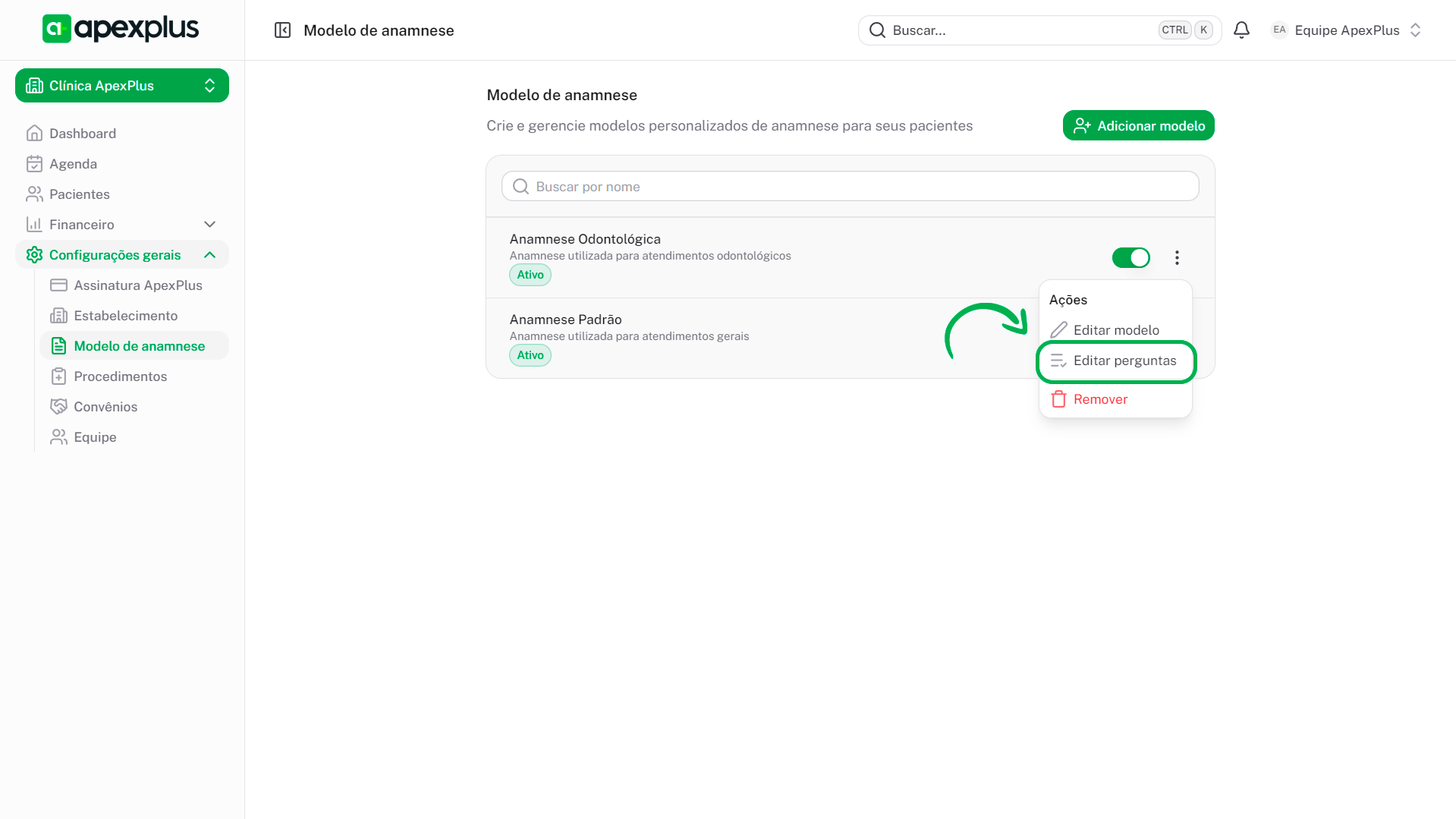
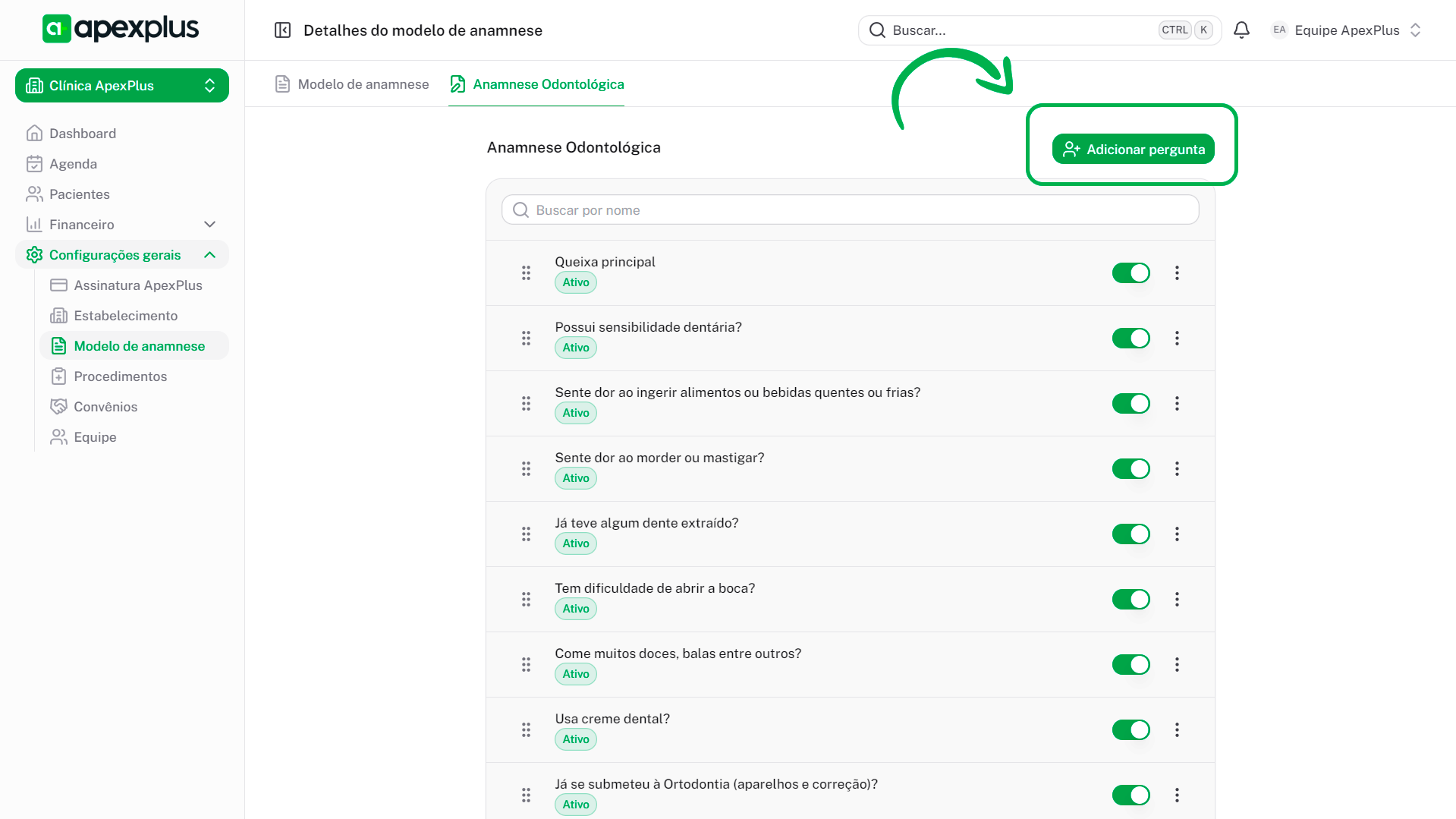
Uma nova tela onde será listada todas as perguntas do modelo selecionado será mostrada.
Clique em "Adicionar pergunta".
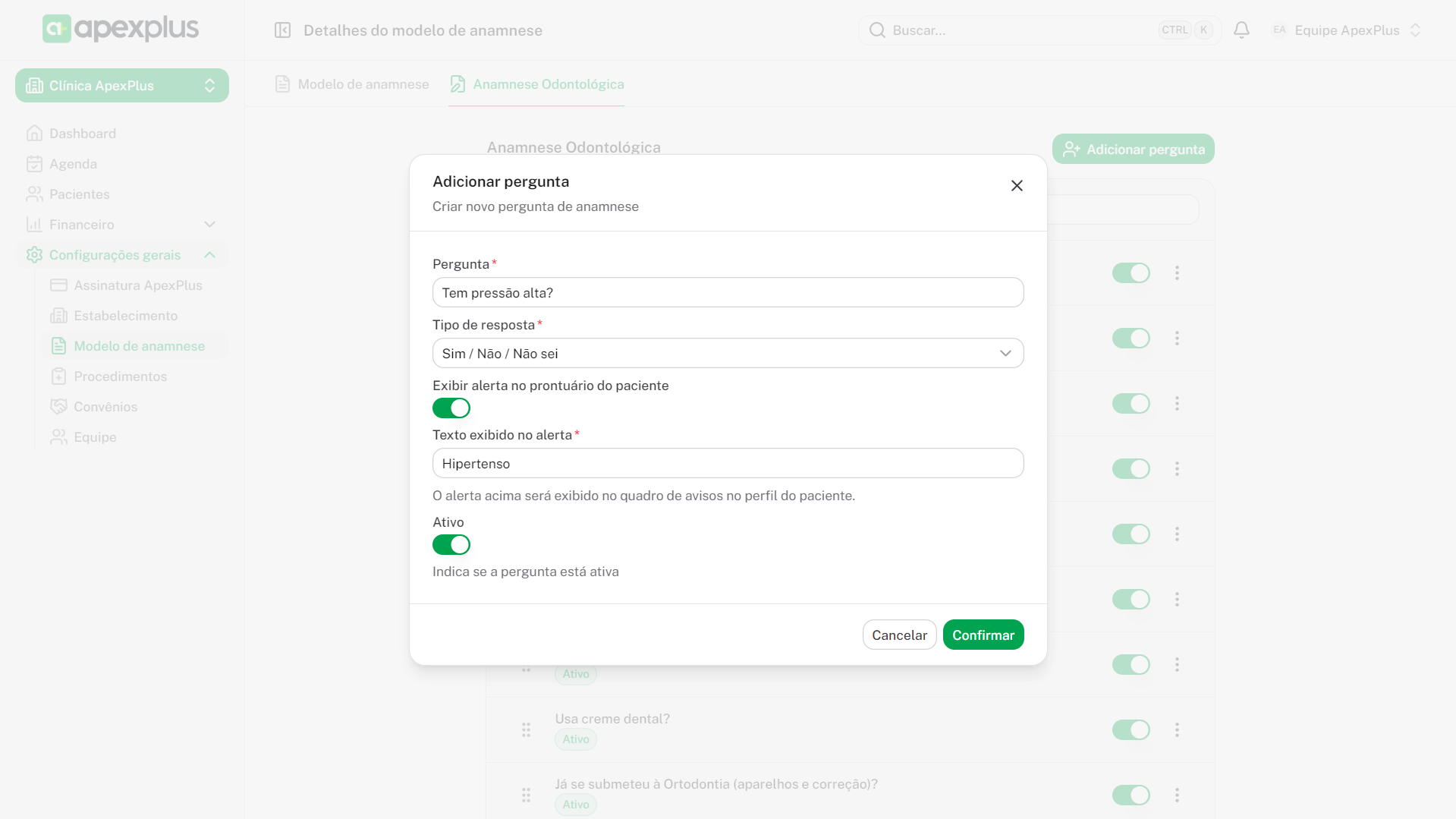
Digite o texto da pergunta.
Escolha o tipo de resposta:
Sim / Não / Não sei
Sim / Não / Não sei + Texto
Só TextoMarque se a pergunta deve exibir alerta no prontuário do paciente (campo "Exibir alerta no prontuário").
Se ativado, preencha o texto do alerta (campo obrigatório, ex: "Hipertenso").Defina se a pergunta está ativa (campo "Ativo"). Perguntas inativas não aparecem para preenchimento.
Salve cada pergunta após configurar.
Para editar uma pergunta, clique em "Editar" ao lado da pergunta desejada, altere os campos e salve.
Para excluir uma pergunta, use a opção correspondente.
Para editar o modelo, clique em "Editar" ao lado do modelo desejado.
Para excluir, use a opção correspondente.
A ordem das perguntas pode ser alterada arrastando (drag-and-drop) na tela de perguntas do modelo de anamnese selecionada. Basta clicar nas perguntas e arrastar para cima ou para baixo para posicionar em uma nova posição.
Dicas:
Crie modelos específicos para diferentes especialidades.
Revise perguntas, tipos de resposta e status (ativo/inativo) antes de publicar.
Utilize o campo "Exibir alerta no prontuário" para destacar respostas críticas (ex: alergias, restrições). O texto do alerta será exibido no quadro de avisos do paciente.
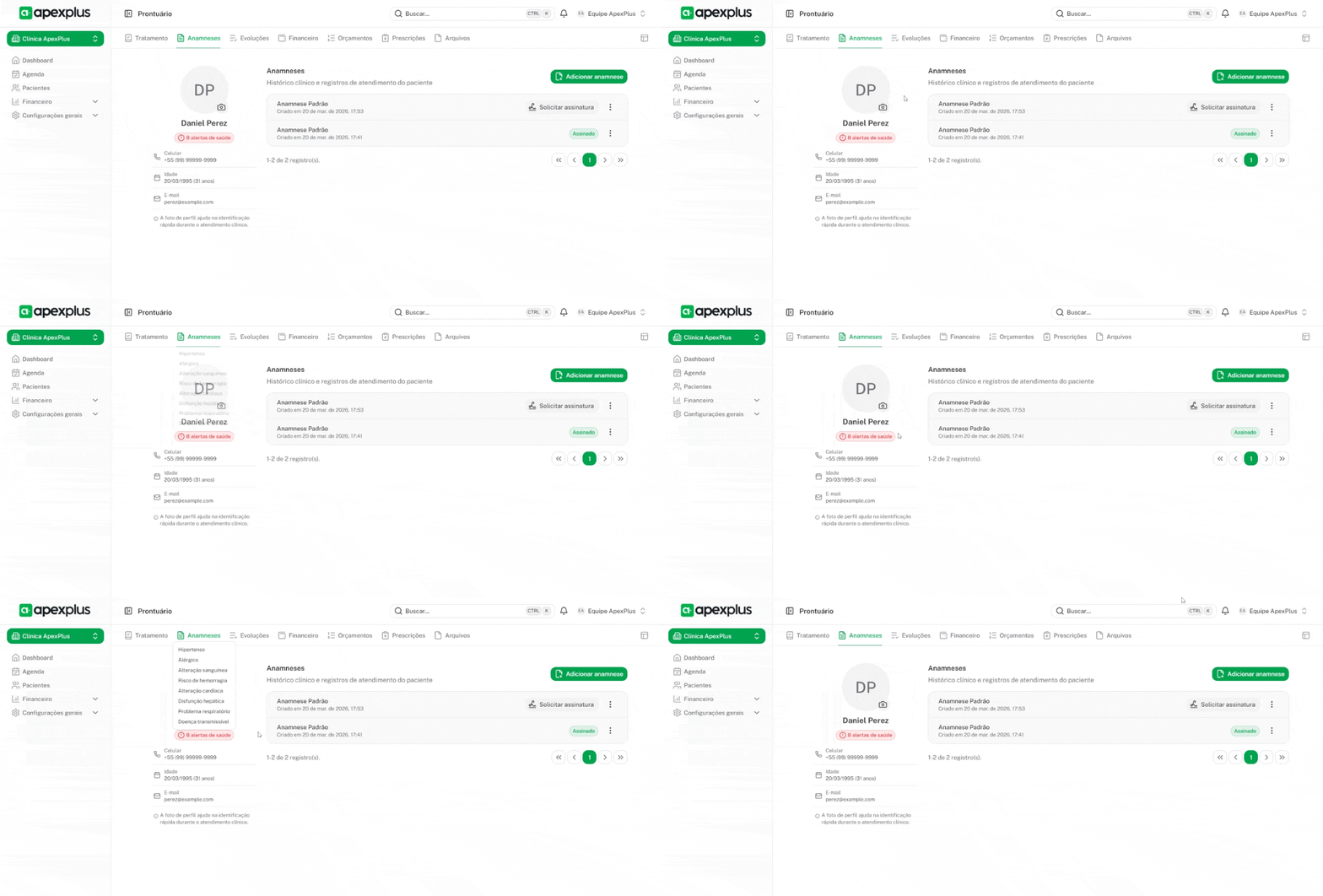
Use perguntas ativas para garantir que só informações relevantes sejam exibidas.
Organize a ordem das perguntas arrastando na tela de edição.
FAQ Rápido:
Posso ter vários modelos?
Sim, mas a quantidade de modelos vai ser baseado no plano escolhido.
Como editar perguntas?
Clique em "Editar" ao lado da pergunta desejada dentro do modelo.
Quais tipos de resposta posso usar?
"Sim / Não / Não sei", "Sim / Não / Não sei + Texto" e "Só Texto".
O que faz o campo "Exibir alerta no prontuário"?
Se ativado, exibe o texto do alerta no quadro de avisos do paciente, útil para alergias, restrições ou informações críticas.
Posso reordenar as perguntas?
Sim, arraste para definir a ordem na tela de edição.
Erros Comuns:
Campos obrigatórios não preenchidos: revise antes de salvar.
Não definir tipo de resposta: o sistema exige que cada pergunta tenha um tipo definido.
Não preencher o texto do alerta quando "Exibir alerta" estiver ativado.
Perguntas inativas não aparecem para preenchimento.