

O módulo permite criar, editar, imprimir, assinar digitalmente, enviar e remover atestados médicos personalizados para cada paciente, diretamente pelo prontuário.
Pré-requisitos:
Permissão: O usuário deve ter permissão de "Acessar a aba de Prescrição" no perfil.
Paciente já cadastrado e com prontuário acessível.
Passo a Passo Detalhado:
Criando uma novo atestado:
Acesse a aba "Prescrição" no prontuário do paciente selecionado.
Role a página até a seção "Atestados e laudos".
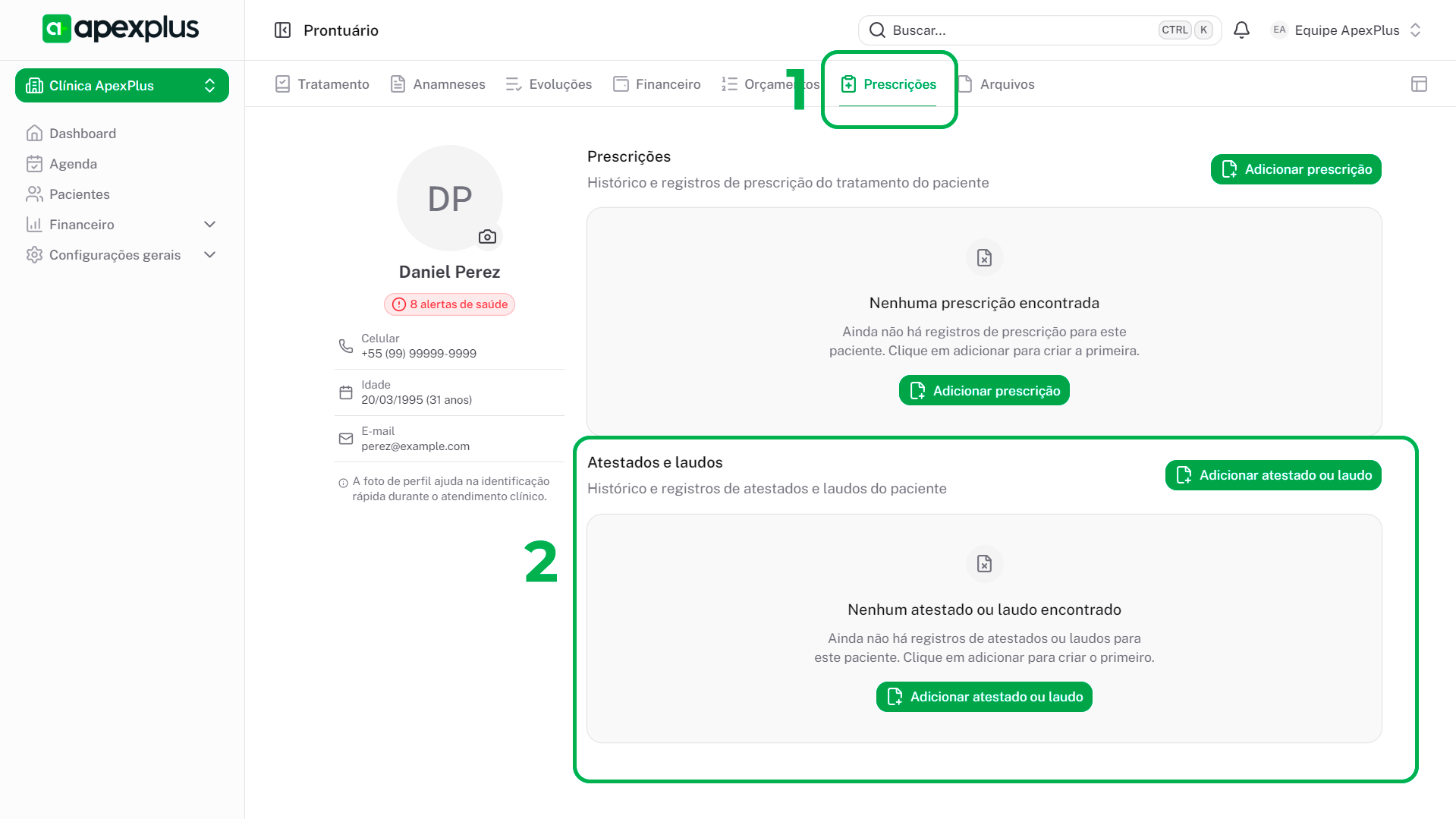
Clique em "Adicionar atestado ou lado".
Escolha o tipo/aba "Atestado".
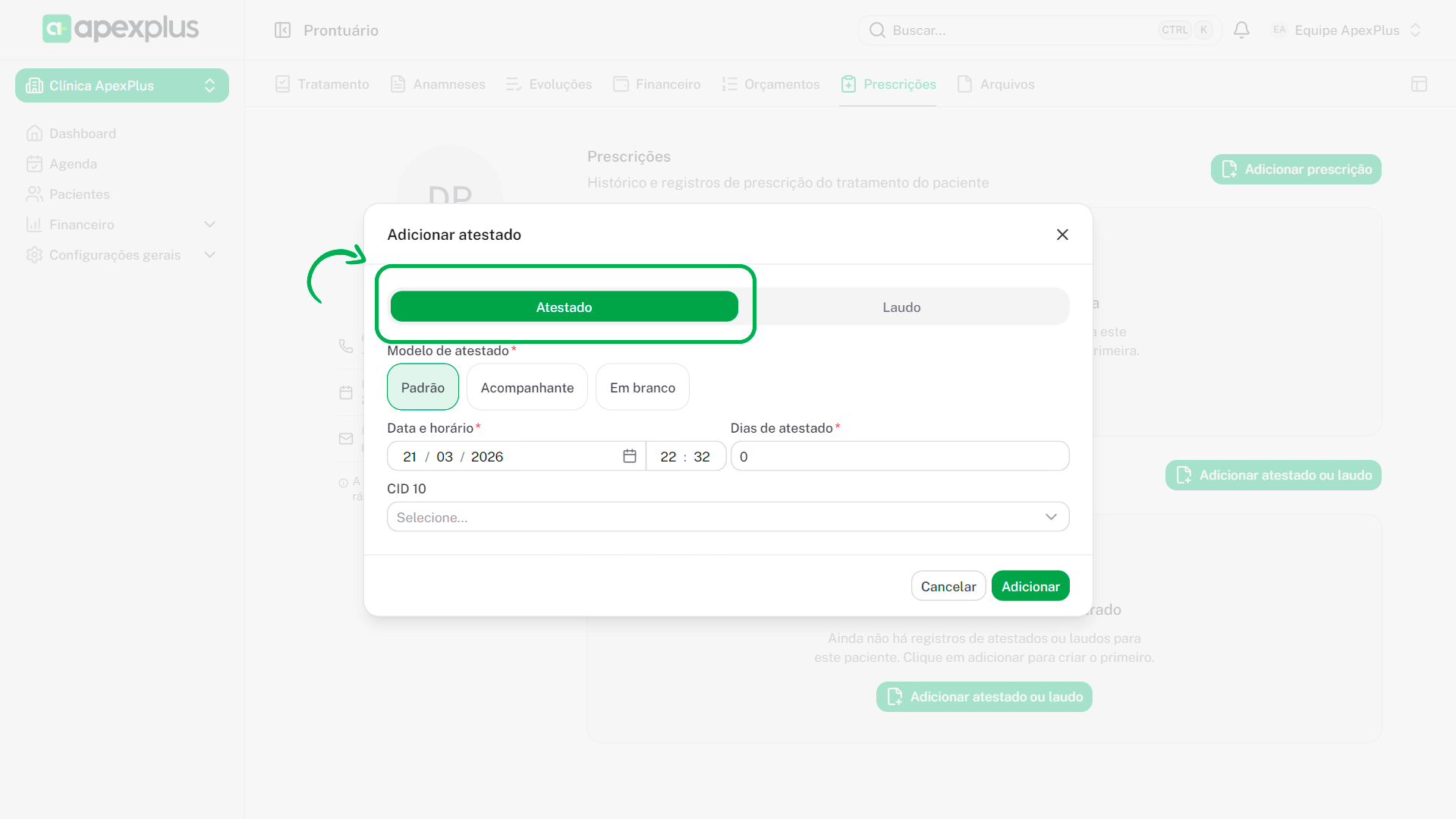
Selecione o modelo de atestado: Padrão, Acompanhante ou Em branco.
Preencha os campos obrigatórios:
Data e horário (obrigatório).
Para modelo Padrão/Acompanhante:
Dias de atestado (obrigatório)
CID 10 (opcional)
Nome e CPF do acompanhante (obrigatório para o modelo Acompanhante).Para modelo Em branco:
Conteúdo (obrigatório). Aqui você pode descrever da melhor forma o laudo que deseja disponibilizar ao seu paciente.
Salve para registrar no prontuário.
Após salvar, é possível assinar digitalmente o atestado criado.
Sempre que salvar um atestado pela primeira vez, será aberta automaticamente uma janela para assinar digitalmente. Assim, em poucos segundos você poderá gerar o atestado, assinar e enviar para o seu paciente, tornando o processo muito mais rápido e eficiente.
Editando uma atestado:
Clique nos "três pontinhos" ao lado do atestado desejado.
Clique em "Editar" (apenas se não estiver assinado).
Altere as informações e salve.
Imprimindo uma atestado:
Clique nos "três pontinhos" ao lado do atestado desejado.
Clique em "Imprimir".
Assinando digitalmente:
Clique nos "três pontinhos" ao lado do atestado desejado.
Clique em "Assinar documento".
Siga o fluxo de assinatura digital (pode exigir senha ou confirmação).
Após assinar, o atestado fica bloqueada para edição e remoção.
Enviando para o paciente:
Clique nos "três pontinhos" ao lado do atestado desejado.
Clique em "Enviar documento".
Compartilhe para seu paciente, seja por link, WhatsApp ou e-mail.
Removendo um atestado:
Clique nos "três pontinhos" ao lado do atestado desejado.
Clique em "Remover" (apenas se não estiver assinado).
Atenção: esta ação é irreversível e apaga todos os registros vinculados.
Critérios e Restrições Importantes:
Não é possível editar ou remover atestados já assinados digitalmente.
Só é possível enviar atestados já assinados.
Os campos obrigatórios variam conforme o modelo selecionado.
Dicas:
Revise antes de assinar digitalmente.
Utilize o campo de conteúdo para informações detalhadas em atestados em branco.
O envio digital facilita o acesso do paciente ao documento.
FAQ Rápido:
Só posso remover atestados não assinados?
Sim.
Posso enviar o atestado ao paciente?
Sim, após assinatura digital.
O sistema exige todos os campos obrigatórios?
Sim, o sistema alerta e impede o envio se faltar algo.
Erros Comuns:
Tentar remover ou editar atestado assinado: sistema bloqueia.
Não preencher campos obrigatórios: sistema alerta e impede o envio.