

O módulo de prescrições permite criar, editar, imprimir, assinar digitalmente, enviar e remover receitas e prescrições personalizadas para cada paciente, diretamente pelo prontuário. As prescrições ficam salvas no histórico do paciente, podem ser impressas, assinadas digitalmente e compartilhadas com o paciente.
Pré-requisitos:
Permissão: O usuário deve ter permissão de "Acessar a aba de Prescrição" no perfil.
Paciente já cadastrado e com prontuário acessível.
O ApexPlus identifica automaticamente a classificação de todos os medicamentos adicionados à prescrição.
Você não precisa se preocupar se o medicamento é de uso controlado, antibiótico, especial ou simples: toda a nossa base já contém essas informações e o sistema faz a separação e o tratamento correto de cada item, garantindo segurança, praticidade e conformidade com as normas. 🥳
Passo a Passo Detalhado:
Criando uma nova prescrição:
Acesse a aba "Prescrição" no prontuário do paciente selecionado.
Clique em "Adicionar prescrição".
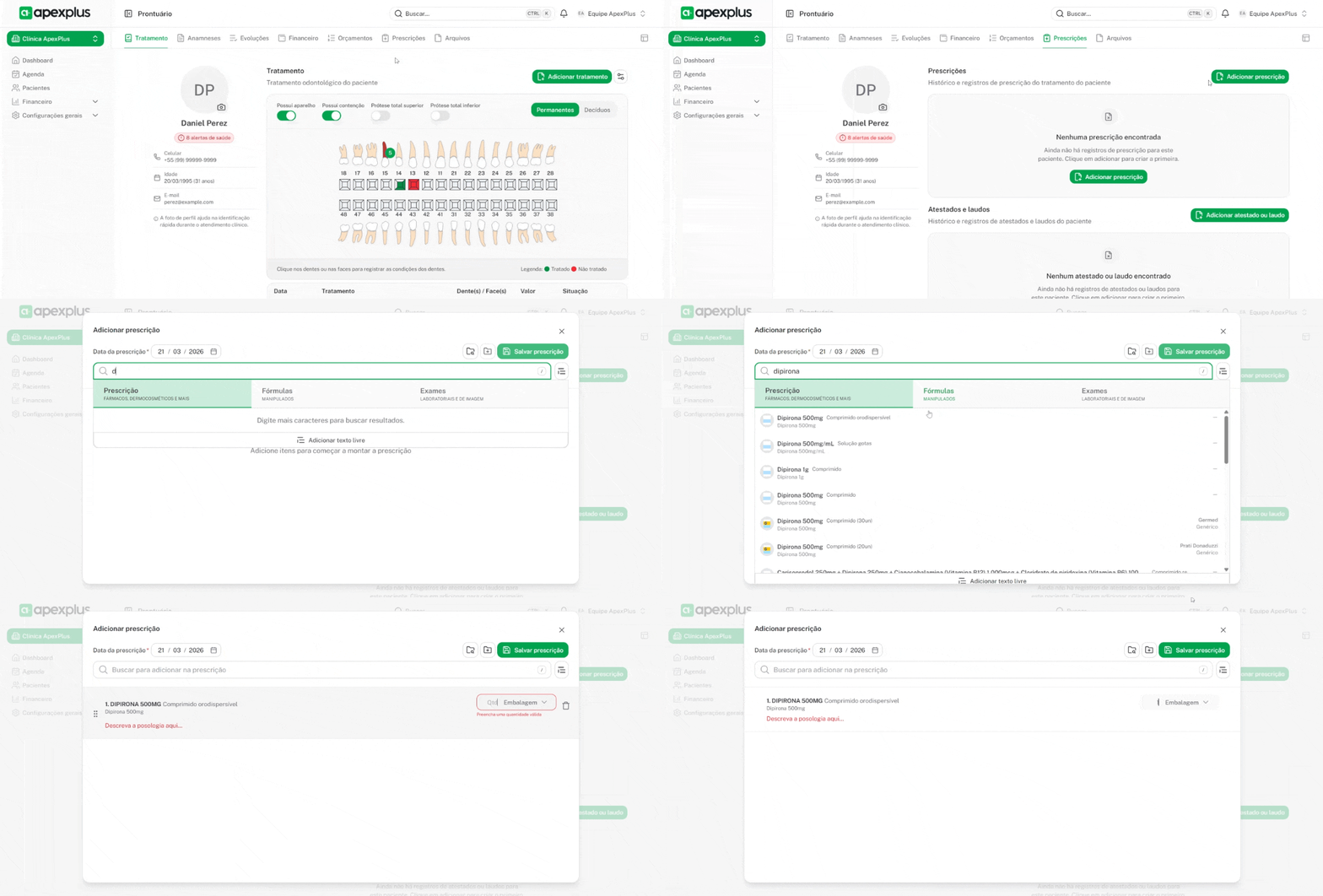
Preencha a data e realize a busca do medicamento, manipulado ou exames.
Por padrão sempre que digitar será buscado na aba de "Prescrição", caso deseja busca manipulados e exames, clique na aba que deseja, e o filtro seja realizado para a sua busca.
Clique no item desejado, e preencha os campos que ainda restarem pendentes (sinalizados em vermelho).
Se necessitar adicionar observações ou texto livre, clique no botão ao lado do campo de buscar, e digite o que achar necessário.
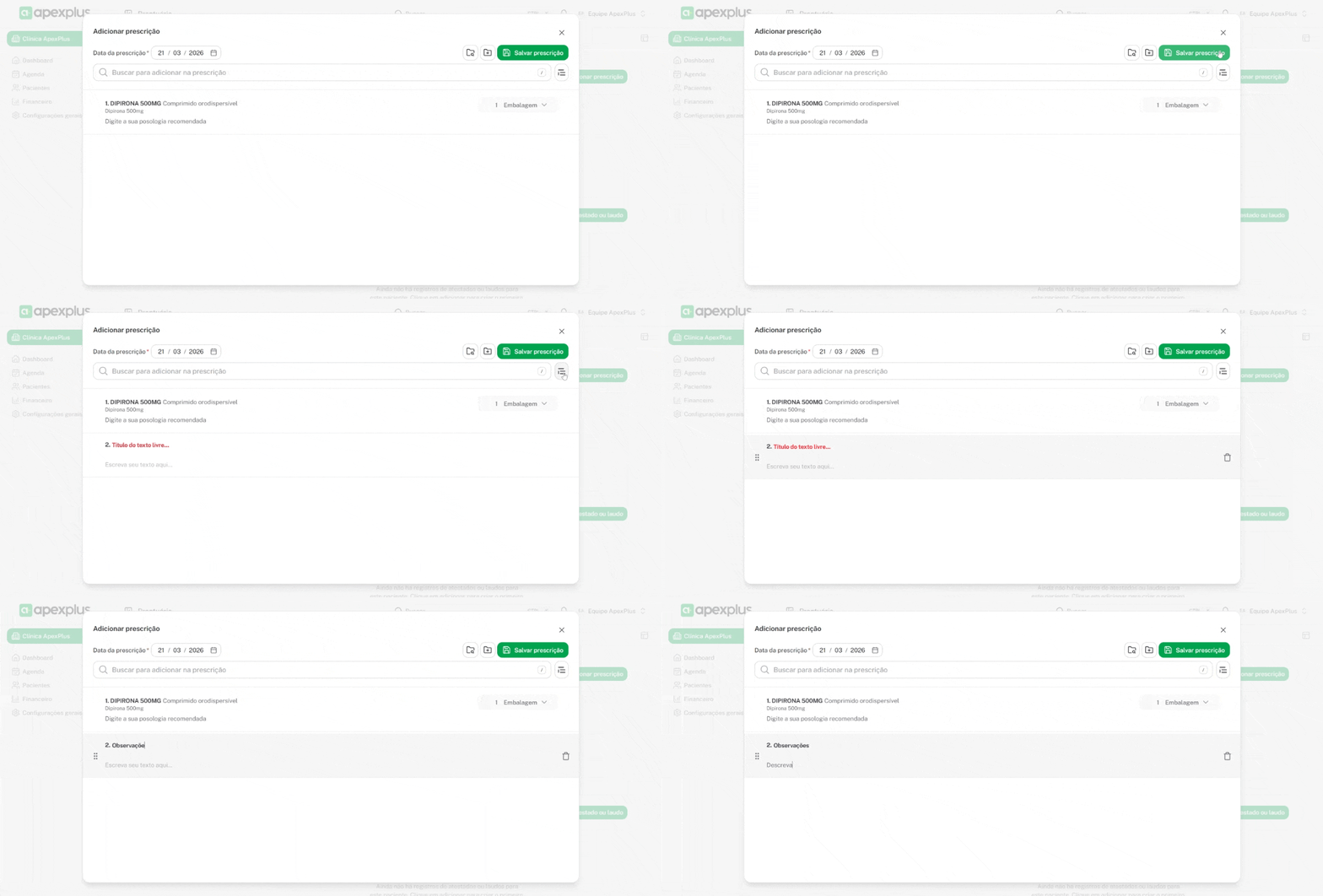
Salve para registrar no prontuário.
Após salvar, é possível assinar digitalmente a prescrição.
O sistema identifica automaticamente o tipo de cada item adicionado à prescrição, classificando medicamentos e exames conforme regras sanitárias e de controle:
Medicamentos controlados, antibióticos, receitas especiais e exames são reconhecidos pelo sistema de acordo com o cadastro do produto e suas características (ex: tipo de receita, grupo, etc).
Ao imprimir, o sistema separa automaticamente os itens em grupos (simples, especial, antibióticos, exames, etc) e gera o layout correto para cada tipo de prescrição, conforme exigências legais.
Para receitas que exigem mais de uma via (ex: antibióticos, controlados), o sistema gera automaticamente as vias necessárias no PDF.
Cada grupo de itens é impresso em seu modelo específico, garantindo que as informações obrigatórias estejam presentes.
O usuário não precisa se preocupar em separar manualmente os itens: basta adicionar normalmente e o sistema faz a classificação e impressão correta.
Exames solicitados também são impressos em modelo próprio, separado dos medicamentos.
Importante:
O sistema segue as regras de agrupamento e impressão conforme legislação vigente, facilitando o cumprimento das normas e reduzindo erros.
Editando uma prescrição:
Clique nos "três pontinhos" ao lado da prescrição desejada.
Clique em "Editar" (apenas se não estiver assinada).
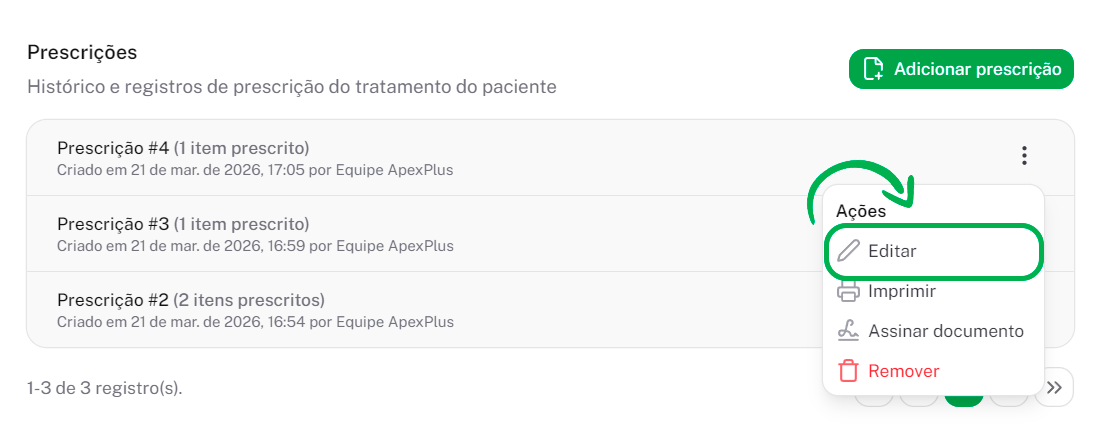
Altere as informações e salve.
Imprimindo uma prescrição:
Clique nos "três pontinhos" ao lado da prescrição desejada.
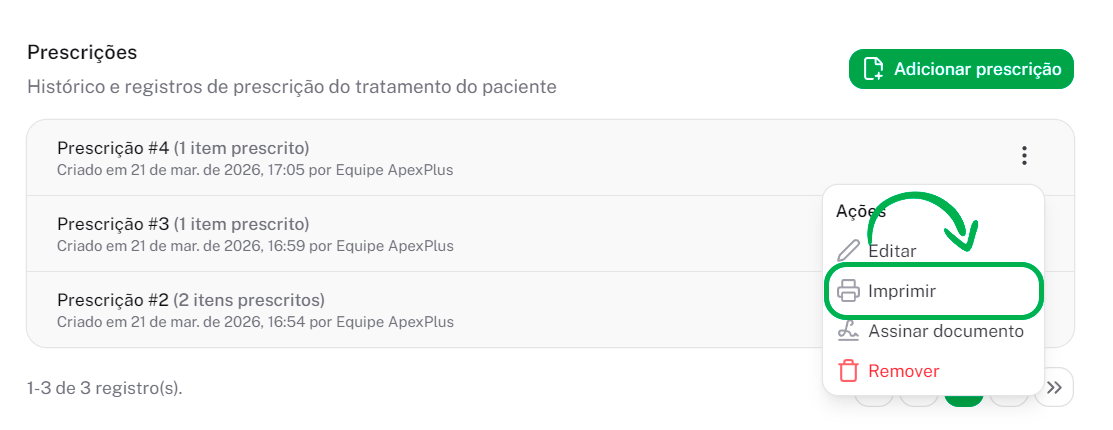
Clique em "Imprimir".
Assinando digitalmente:
Clique nos "três pontinhos" ao lado da prescrição desejada.
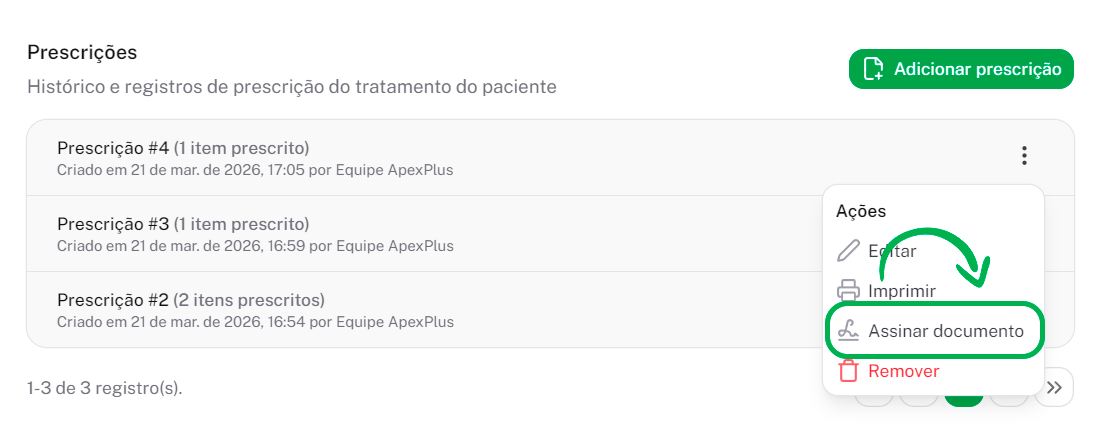
Clique em "Assinar documento".
Siga o fluxo de assinatura digital (pode exigir senha ou confirmação).
Após assinar, a prescrição fica bloqueada para edição e remoção.
Sempre que salvar uma prescrição pela primeira vez, será aberta automaticamente uma janela para assinar digitalmente a prescrição. Assim, em poucos segundos você poderá prescrever, assinar e enviar para o seu paciente, tornando o processo muito mais rápido e eficiente.
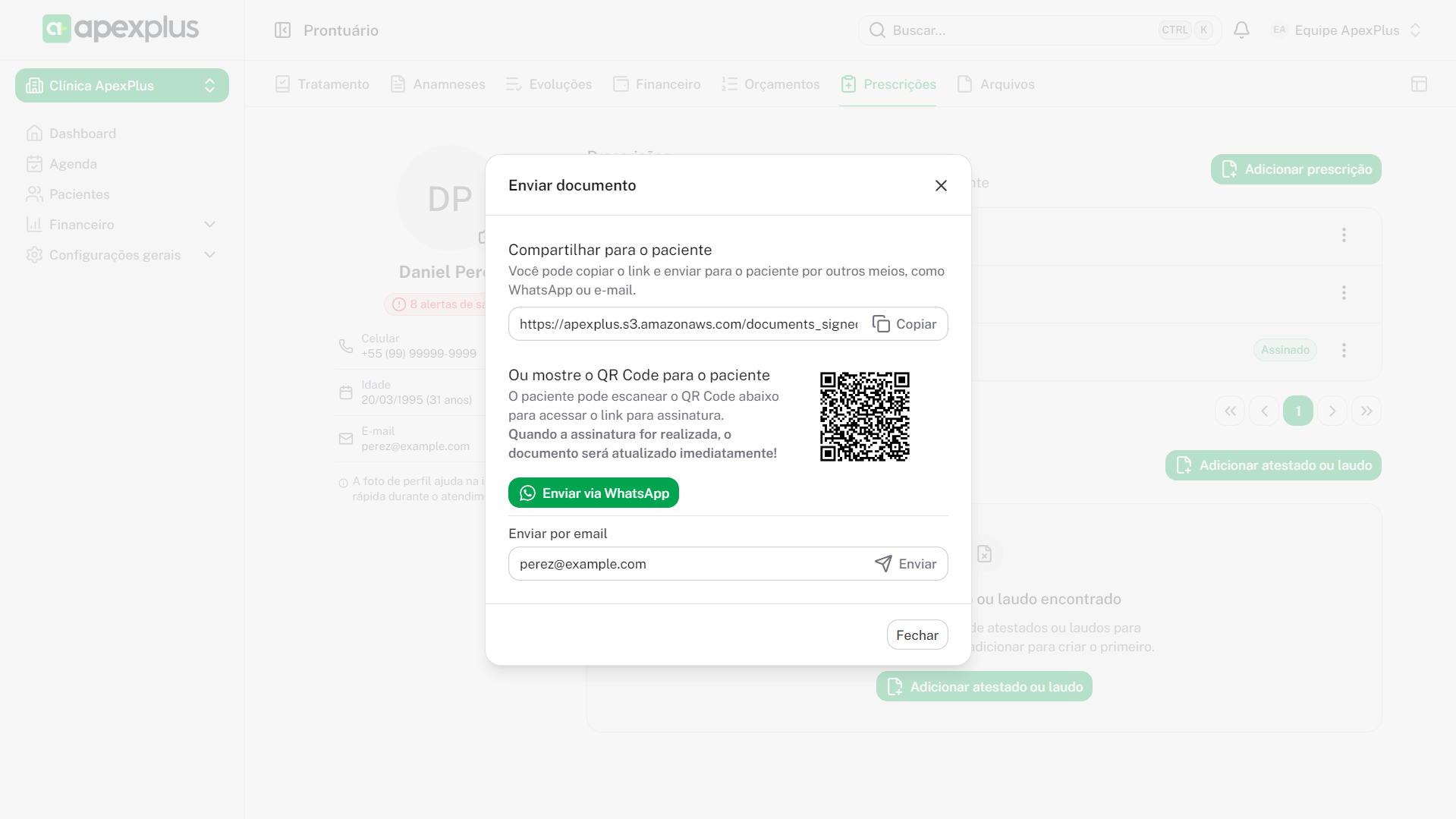
Enviando para o paciente:
Clique nos "três pontinhos" ao lado da prescrição desejada.
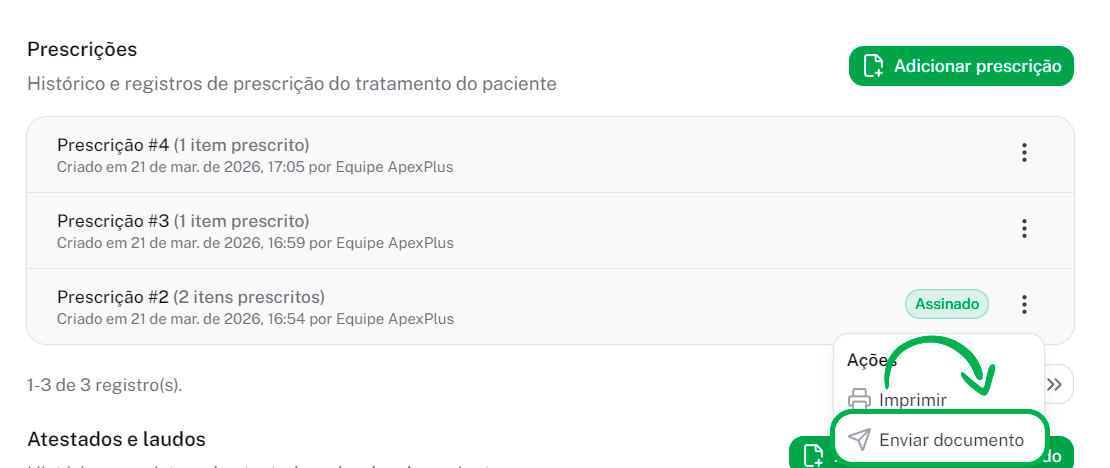
Clique em "Enviar documento".
Compartilhe para seu paciente, seja por link, WhatsApp ou e-mail.
Removendo uma prescrição:
Clique nos "três pontinhos" ao lado da prescrição desejada.
Clique em "Remover" (apenas se não estiver assinada).
Atenção: esta ação é irreversível e apaga todos os registros vinculados.
Critérios e Restrições Importantes:
Não é possível editar ou remover prescrições já assinadas digitalmente.
Prescrições removidas não podem ser recuperadas.
Só é possível enviar prescrições para o paciente já assinadas.
É obrigatório adicionar ao menos um item à prescrição.
Dicas:
Utilize a opção de texto livre para instruções adicionais ao paciente.
Revise sempre antes de imprimir ou assinar digitalmente.
Adicione todos os medicamentos necessários antes de assinar.
Use o envio digital para facilitar o acesso do paciente à receita.
FAQ Rápido:
Posso editar uma prescrição já assinada?
Não, após a assinatura digital, a edição é bloqueada.
Posso remover qualquer prescrição?
Não, apenas prescrições não assinadas digitalmente podem ser removidas.
Posso enviar a prescrição para o paciente?
Sim, após assinar digitalmente, use a opção "Enviar documento", caso contrário você pode imprimir e entregar para o seu paciente de forma manual.
É obrigatório adicionar itens à prescrição?
Sim, não é possível salvar uma prescrição sem itens.
Erros Comuns:
Tentar remover ou editar prescrição assinada: sistema bloqueia.
Não preencher campos obrigatórios: sistema alerta e impede o envio.
Tentar salvar sem itens: sistema alerta e impede o envio.