

O módulo de orçamentos permite criar, editar, aprovar, imprimir, desfazer aprovação e remover orçamentos de tratamentos para cada paciente, diretamente pelo prontuário. O orçamento pode conter múltiplos procedimentos, descontos, observações e pode ser parcelado. Após aprovado, gera automaticamente os tratamentos e os lançamentos financeiros vinculados.
Pré-requisitos:
Permissão: O usuário deve ter permissão de "Acessar a aba de Orçamentos" no perfil.
Paciente já cadastrado e com prontuário acessível.
Passo a Passo Detalhado:
Criando um orçamento:
Acesse a aba "Orçamentos" no prontuário do paciente selecionado.
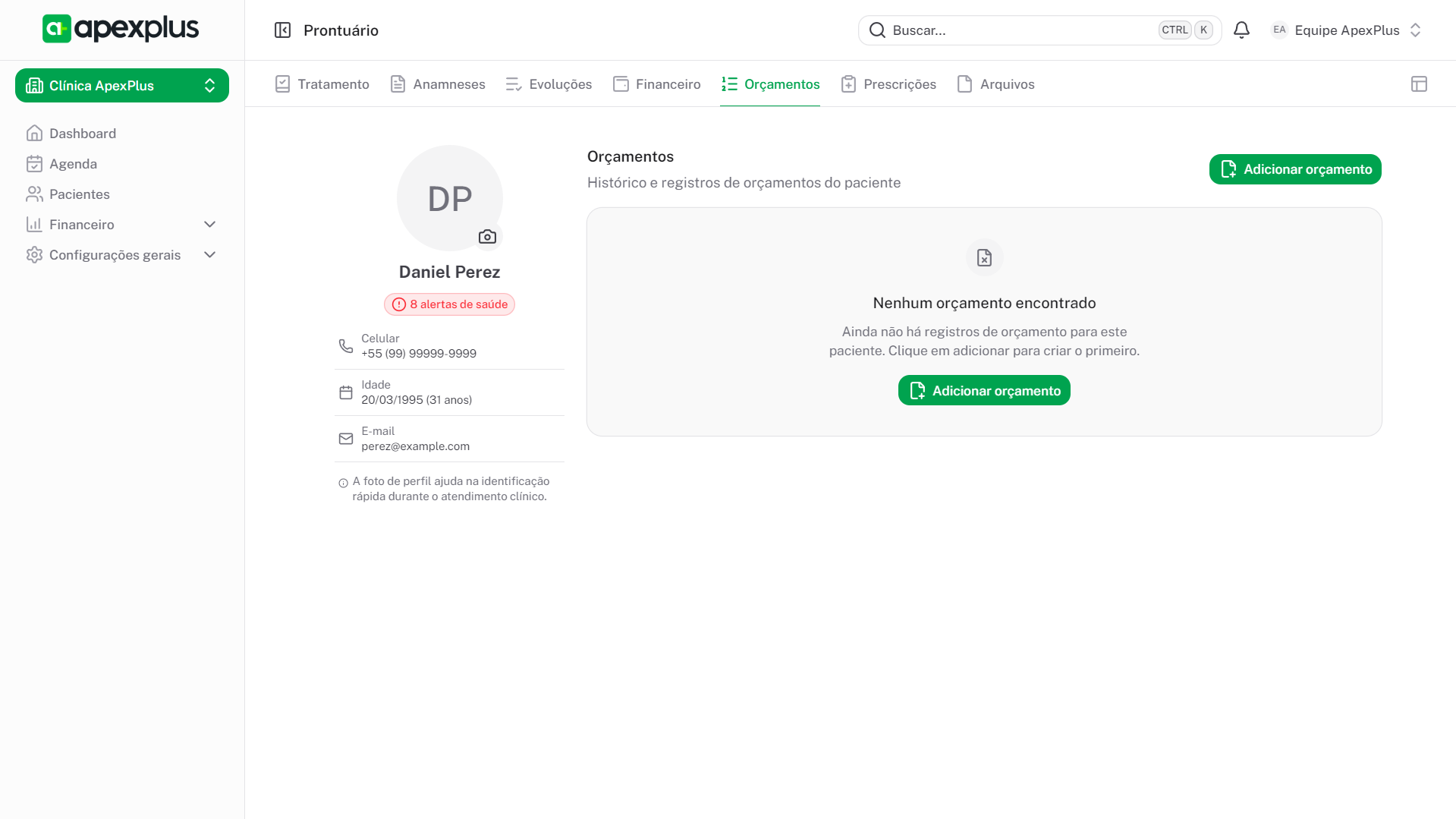
Clique em “Adicionar orçamento”.
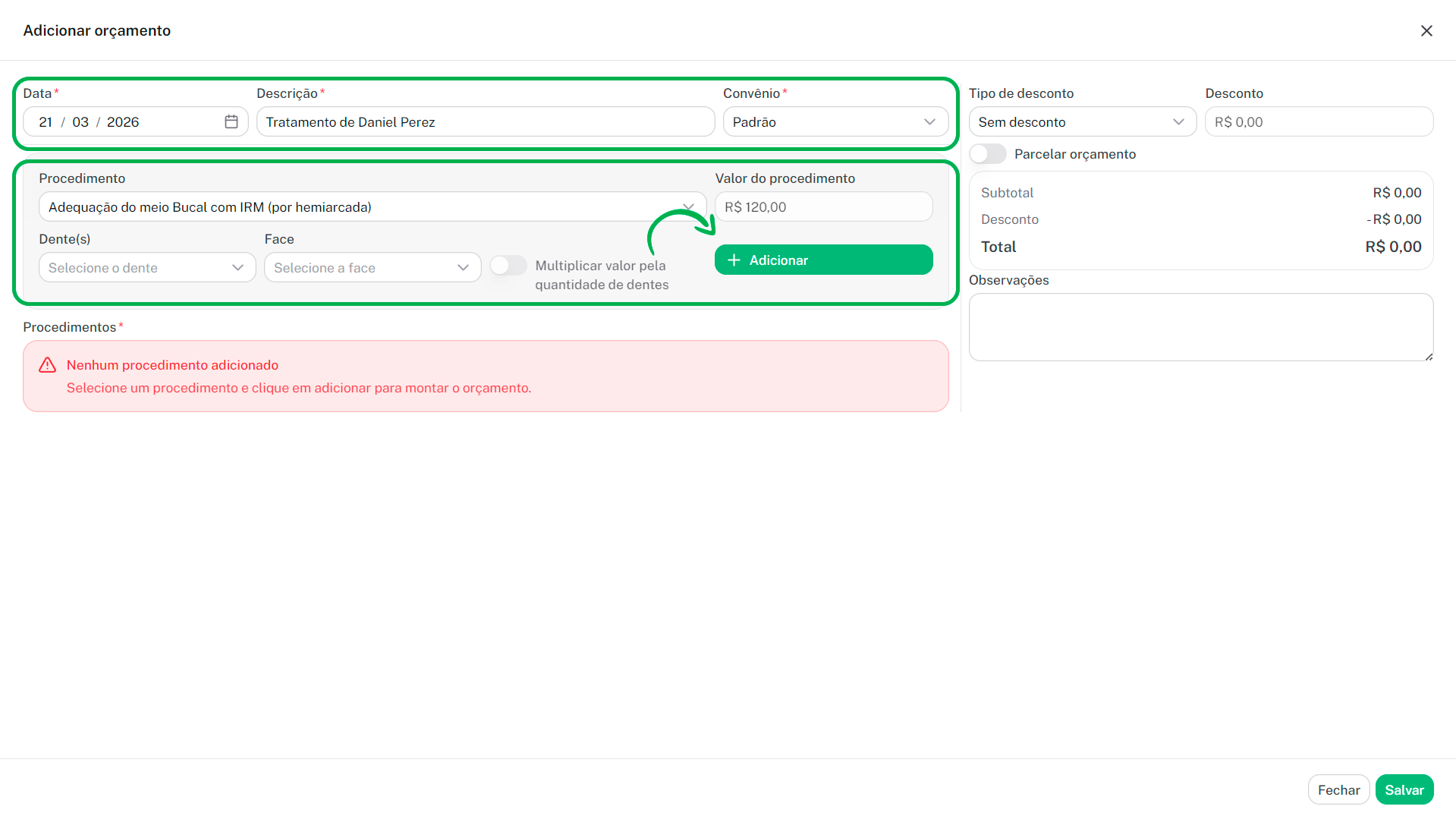
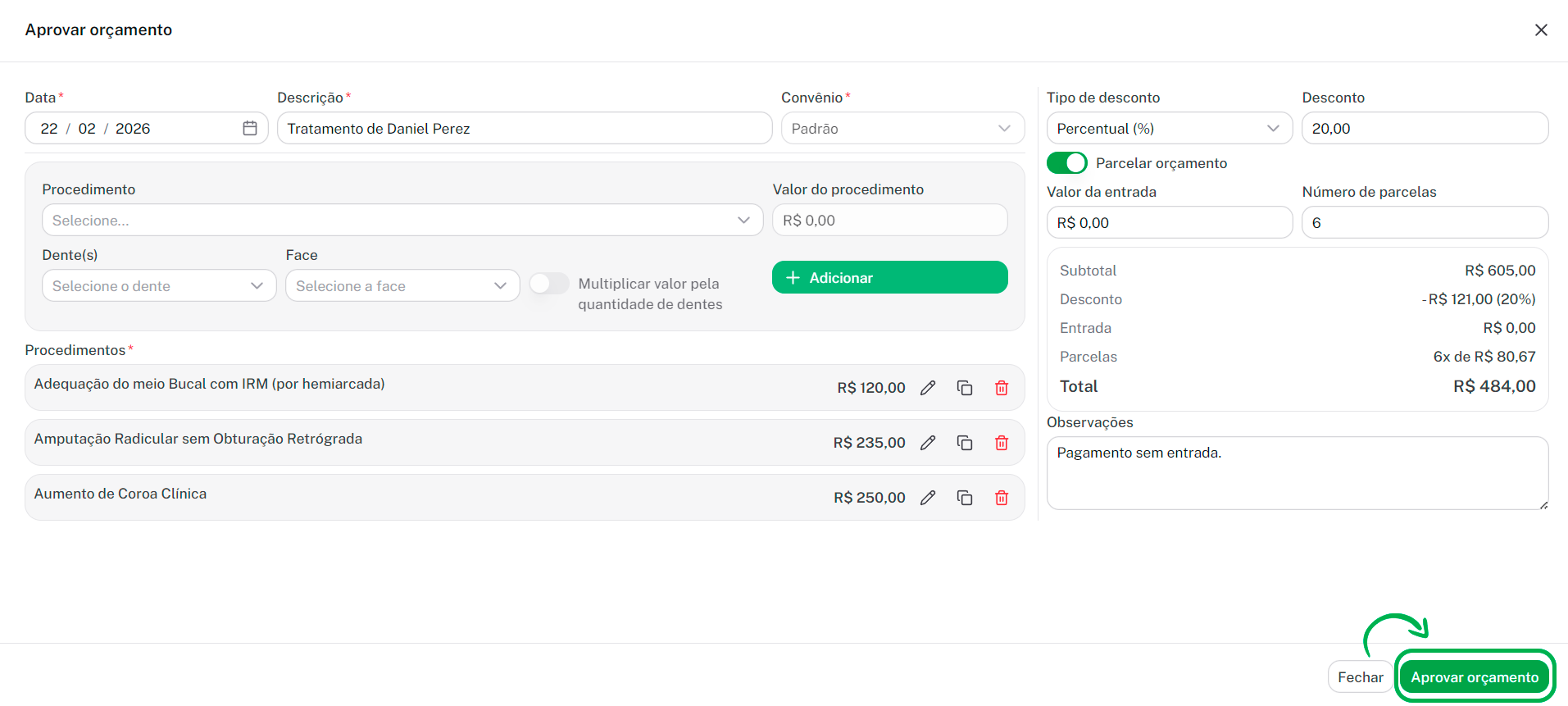
Preencha a data, descrição, convênio e adicione um ou mais procedimentos:
Selecione o procedimento e dente/face (se aplicável).
Clique em "Adicionar".
Após adicionado, os procedimentos selecionados serão listados na lista de procedimentos.
Os procedimentos listados dará a possibilidade de editar, duplicar ou excluir.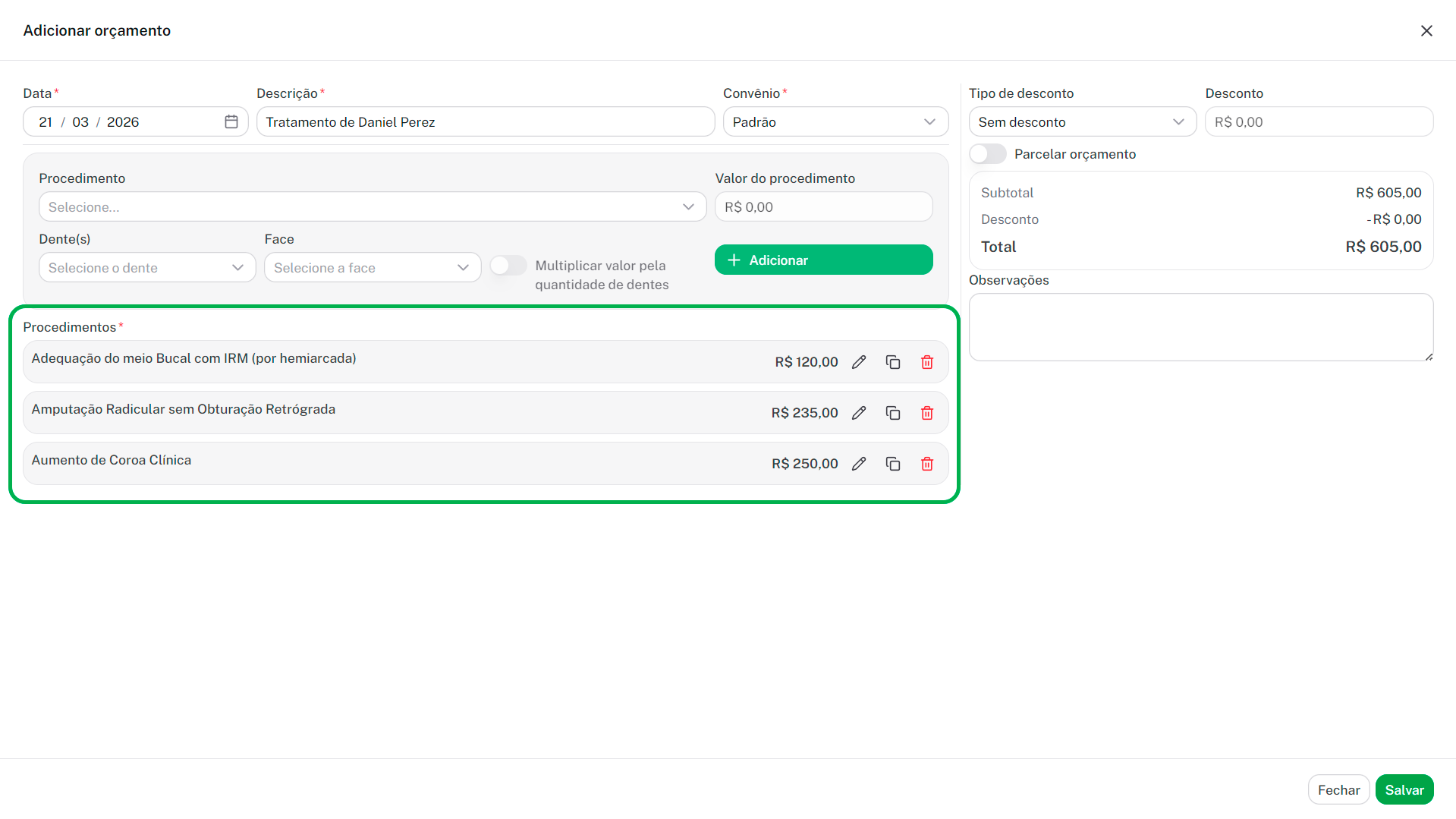
(Opcional) Adicione desconto no campo "Tipo de desconto", sendo possível selecionar a o tipo "Percentual (%)" ou "Valor fixo (R$)".
(Opcional) Marque “Parcelar orçamento” para dividir o valor em parcelas, definindo valor de entrada e número de parcelas.
(Opcional) Adicione observações.

Salve para registrar o orçamento.
Aprovando um orçamento:
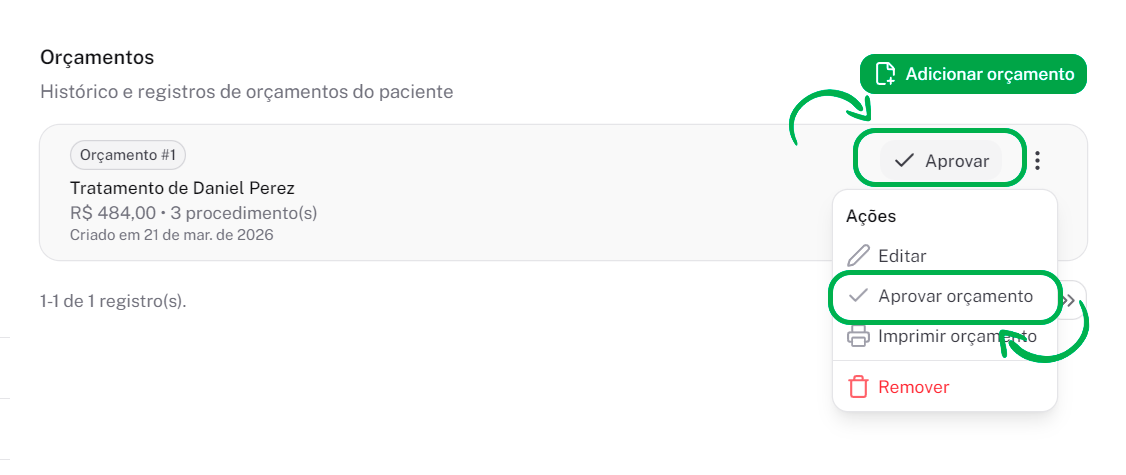
Clique nas "três bolinhas" ao lado orçamento desejado.
Clique em "Aprovar orçamento" ou clique no botão de atalho "Aprovar" ao lado do orçamento desejado.
Será aberto a janela do orçamento para revisão.
Revise o orçamento e ajuste se necessário.
Clique em "Aprovar orçamento".
Será aberto uma nova janela para confirmação, e você deverá informar a "Data do pagamento" ou "Data da 1ª parcela" caso seja aplicado a opção "Parcelar orçamento" no formulário de orçamento preenchido.
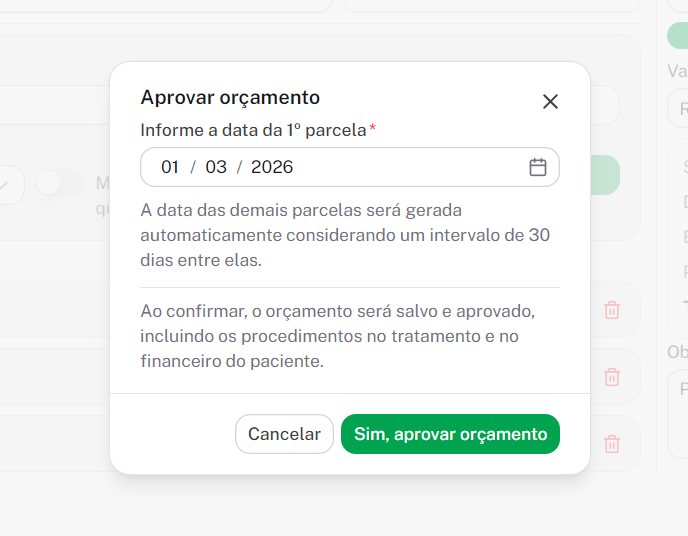
Clique em "Sim, aprovar orçamento".
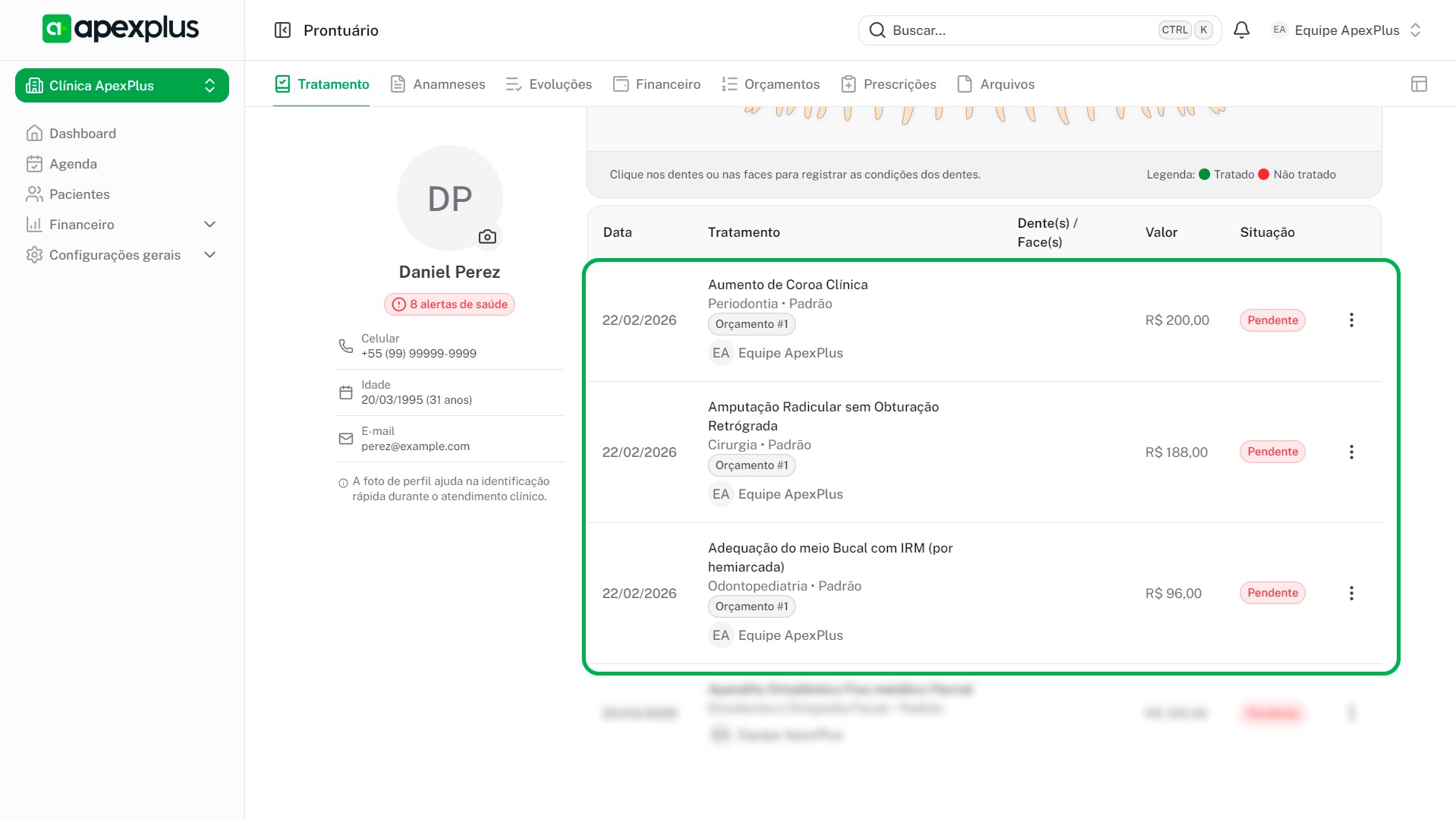
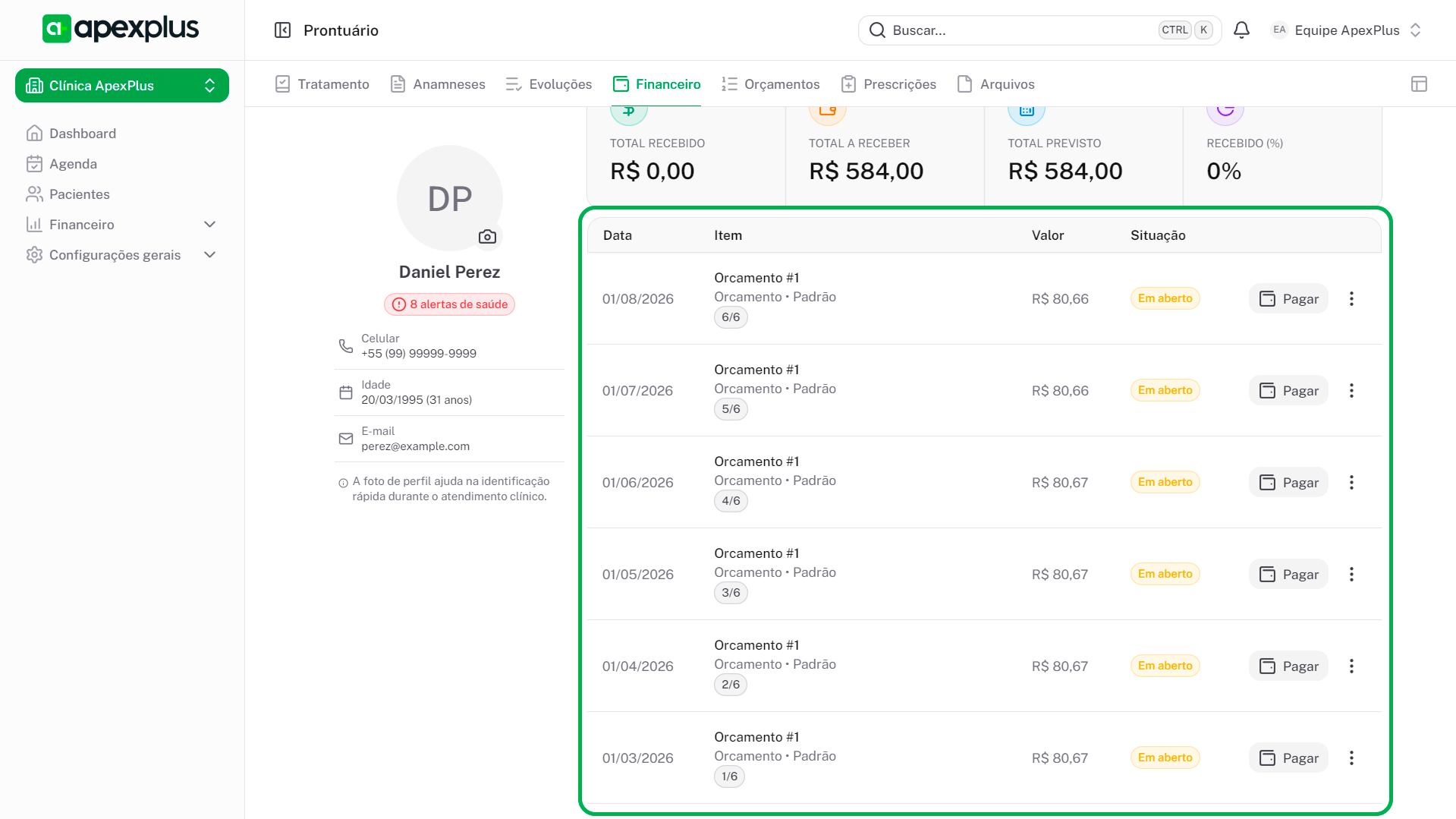
Ao aprovar o orçamento serão criados todos os tratamentos informados no orçamento no prontuário do paciente, e todos os débitos financeiros.
Para visualizar os débitos financeiros gerados, basta acessar a aba "Financeiro" do paciente que estará identificado com o nome de "Orçamento" e o número do mesmo.
Para visualizar os tratamentos gerados, basta acessar a aba "Tratamentos" do paciente que estará identificado com o nome de "Orçamento" e o número do mesmo.
Desfazendo um orçamento:
Clique nas "três bolinhas" ao lado orçamento desejado.
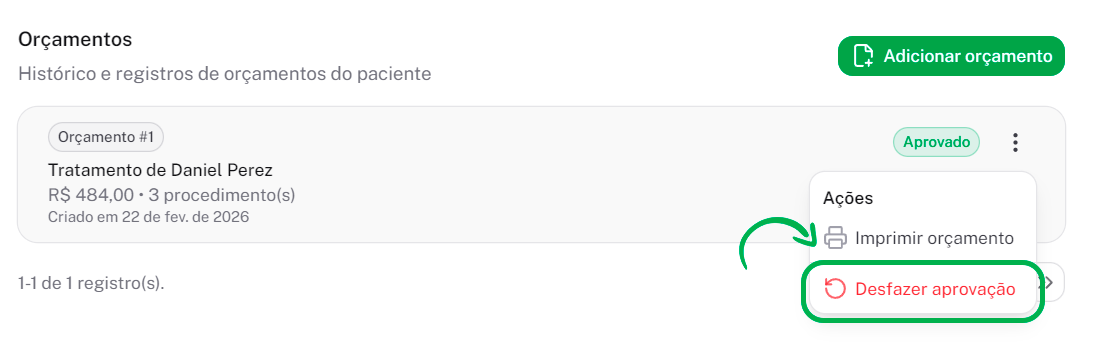
Clique em "Desfazer aprovação".
Uma nova janela de confirmação será aberta, e clique em "Desfazer aprovação".
Os tratamentos vinculados a este orçamento serão excluídos e o orçamento voltará para não aprovado. Se algum tratamento já tiver comissão paga, a operação será bloqueada e não será permitido desfazer o orçamento.
Imprimindo um orçamento:
Clique nas "três bolinhas" ao lado orçamento desejado.
Para imprimir, clique em “Imprimir orçamento”.
Removendo um orçamento:
Clique nas "três bolinhas" ao lado orçamento desejado.
Clique em “Remover” (será mostrado a opção somente se o orçamento ainda não estiver aprovado).
Funcionamento do desconto e distribuição proporcional:
O desconto pode ser aplicado de duas formas: percentual (%) sobre o valor total ou valor fixo (R$).
O sistema calcula o valor total dos procedimentos e aplica o desconto proporcionalmente a cada item, de acordo com o valor de cada procedimento.
Exemplo: Se o desconto total for R$ 100 e o orçamento tiver dois procedimentos de R$ 300 e R$ 200, o desconto será distribuído proporcionalmente (R$ 60 e R$ 40, respectivamente).
O valor final de cada procedimento é ajustado para refletir o desconto proporcional.
O desconto nunca pode exceder o valor total do orçamento.
Fluxo do orçamento, tratamento e comissão:
Após a aprovação do orçamento, os tratamentos são criados e o desconto já está aplicado proporcionalmente em cada tratamento.
A comissão do profissional é calculada sobre o valor final de cada tratamento (já com desconto aplicado).
O sistema suporta regras de comissão por procedimento, convênio e profissional, e pode calcular comissão fixa ou percentual.
Caso o pagamento do orçamento seja recebido, a comissão pode ser gerada conforme a regra configurada (após procedimento ou após pagamento).
Se houver necessidade de desfazer a aprovação, só será possível se nenhum tratamento vinculado tiver comissão paga.
Regras:
É obrigatório adicionar ao menos um procedimento ao orçamento.
O valor total do orçamento deve ser igual à soma dos itens/procedimentos.
O desconto só pode ser aplicado se selecionado o tipo (percentual ou valor fixo).
Não é possível aprovar um orçamento sem procedimentos.
Após aprovado, o orçamento não pode ser editado ou removido.
Só é possível desfazer a aprovação se nenhum tratamento vinculado tiver comissão paga.
Ao desfazer a aprovação, todos os tratamentos e lançamentos financeiros vinculados são excluídos.
O orçamento pode ser impresso a qualquer momento.
Dicas:
Revise todos os procedimentos e valores antes de aprovar.
Utilize o campo de observações para detalhes importantes.
Aproveite o parcelamento para facilitar o pagamento do paciente.
O histórico de orçamentos fica salvo no prontuário do paciente.
FAQ Rápido:
Posso editar/remover um orçamento aprovado?
Não, apenas orçamentos não aprovados podem ser editados ou removidos.
Posso desfazer a aprovação de qualquer orçamento?
Só se nenhum tratamento vinculado tiver comissão paga.
O sistema alerta se faltar algum campo obrigatório?
Sim, o sistema valida e impede o envio se faltar algo.
Erros Comuns:
Tentar aprovar orçamento sem procedimentos: sistema bloqueia.
Tentar aprovar orçamento já aprovado ou com tratamentos vinculados: sistema bloqueia.
Tentar desfazer aprovação com comissão paga: sistema bloqueia.
Não preencher campos obrigatórios: sistema alerta e impede o envio.