

Permite cadastrar, editar, remover e consultar procedimentos odontológicos disponíveis para pacientes e convênios.
Todas as alterações impactam diretamente o cadastro de convênios, tabelas de preço e regras de comissão.
Pré-requisitos:
Permissão: O usuário deve ter a permissão de "Gestão de procedimentos" em seu perfil de usuário.
Passo a Passo Detalhado:
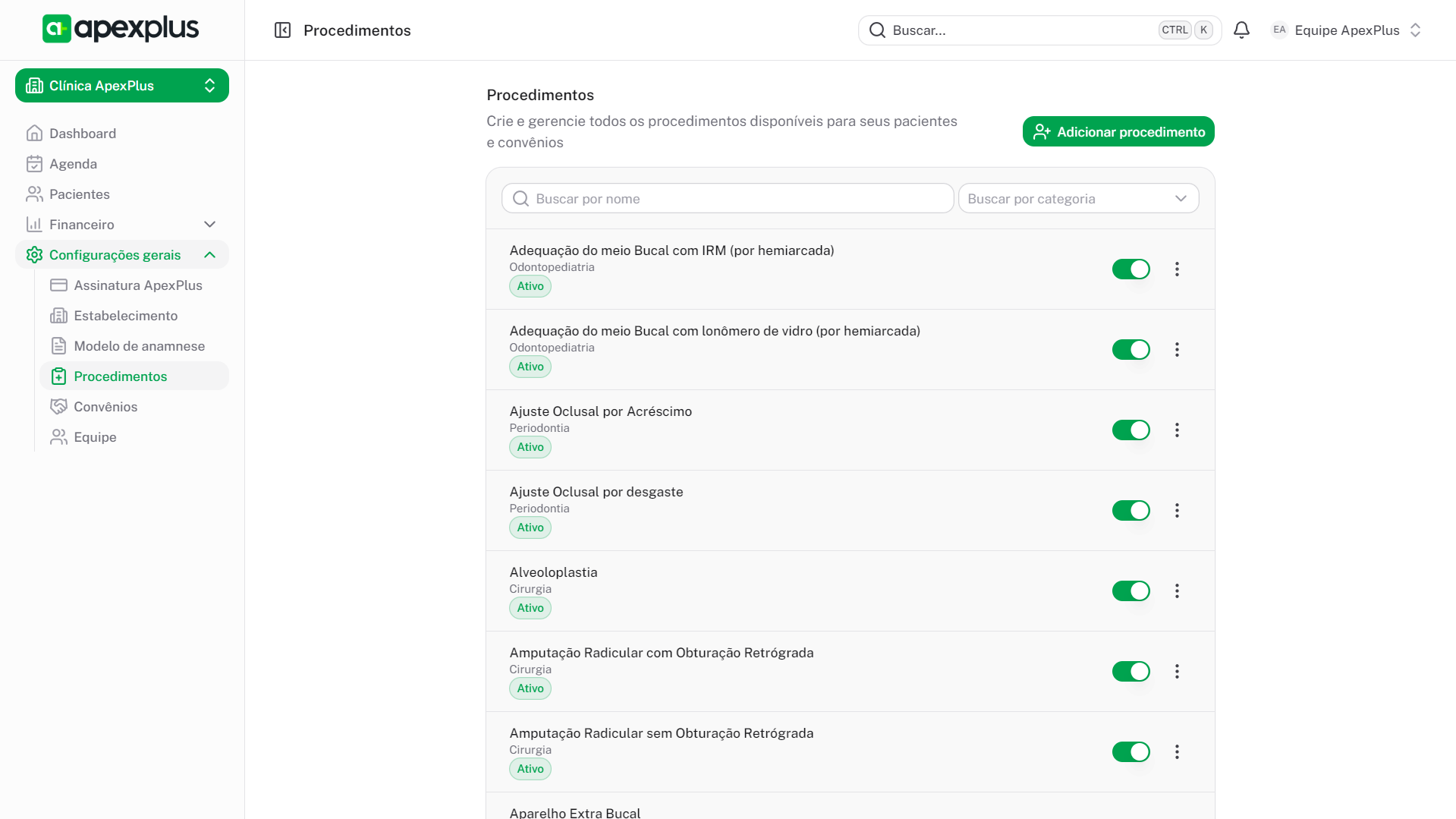
Acesse "Configurações Gerais" > "Procedimentos".
Veja a lista de procedimentos cadastrados, com nome, categoria e status.
Utilize filtros por nome e categoria para localizar rapidamente procedimentos.
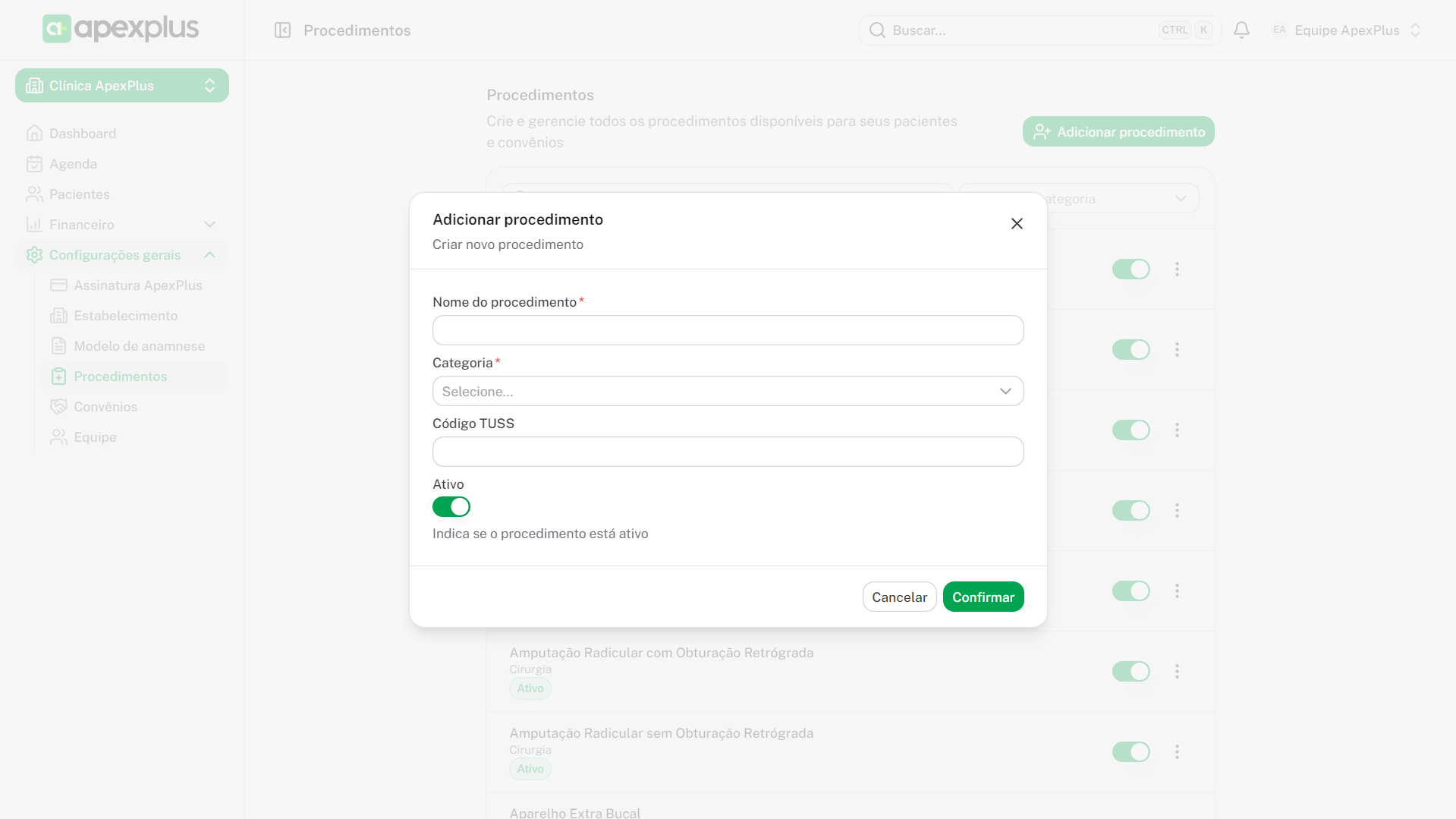
Clique em "Adicionar procedimento" para criar um novo:
Preencha nome, categoria e demais campos obrigatórios
Salve para adicionar à lista
Para editar, clique em "Editar" ao lado do procedimento desejado
Altere os campos necessários e salve.
Para remover, use a opção correspondente (procedimentos vinculados a convênios podem ser bloqueados para remoção), sugerimos que os mesmos sejam desativados caso seja necessário, e não evite nenhum impacto à registros anteriores.
Validações e Integrações:
O sistema valida campos obrigatórios
Procedimentos podem ser vinculados a múltiplos convênios, cada um com valores próprios (deve ser definido no menu de "Convênios").
Alterações em procedimentos impactam imediatamente convênios e regras de comissão
Dicas:
Mantenha a lista de procedimentos sempre atualizada para evitar inconsistências em convênios
Use categorias para facilitar buscas e relatórios
Revise procedimentos vinculados antes de remover
FAQ Rápido:
Posso editar um procedimento já usado?
Sim, mas pode impactar históricos e convênios vinculados
Como vincular a convênios?
Use a tela de convênios para associar procedimentos e definir valores
O que acontece ao remover um procedimento em uso?
O sistema pode bloquear a remoção e exibir alerta
Erros Comuns:
Tentar remover procedimento vinculado: bloqueio automático
Campos obrigatórios não preenchidos: revise antes de salvar
Duplicidade de nomes: escolha nomes únicos para cada procedimento