

Nesse tutorial iremos ensinar como manter os dados do perfil do seu WhatsApp Business sempre atualizados. O perfil é o que os seus pacientes enxergam ao abrir uma conversa com o seu número — é onde aparecem o nome do estabelecimento, descrição, foto, endereço, e-mail, site e segmento de atuação.
Manter essas informações em dia transmite mais confiança ao paciente e ajuda nas avaliações da Meta sobre a qualidade da sua conta.
O que você precisa antes de começar:
Permissão: Apenas usuários com a permissão de "Configurações do WhatsApp Business" podem visualizar e editar o perfil. Caso o submenu "Perfil" não apareça, fale com o proprietário da conta.
WhatsApp Business já conectado na plataforma.
Nome de exibição (verified name) já aprovado pela Meta. Enquanto estiver em análise, alguns campos do perfil podem ficar temporariamente indisponíveis.
Imagem da logo ou foto profissional disponível, caso queira atualizar a foto de perfil (formatos JPG ou PNG, máximo 5 MB).
Acessando o perfil
Acesse o menu "Configurações gerais", localize o submenu "WhatsApp Business" e clique em "Perfil".
A tela exibe os dados atuais do seu perfil, que são lidos diretamente da Meta. Caso a conta esteja em revisão de nome (logo após a conexão), alguns campos podem aparecer vazios temporariamente até a aprovação.
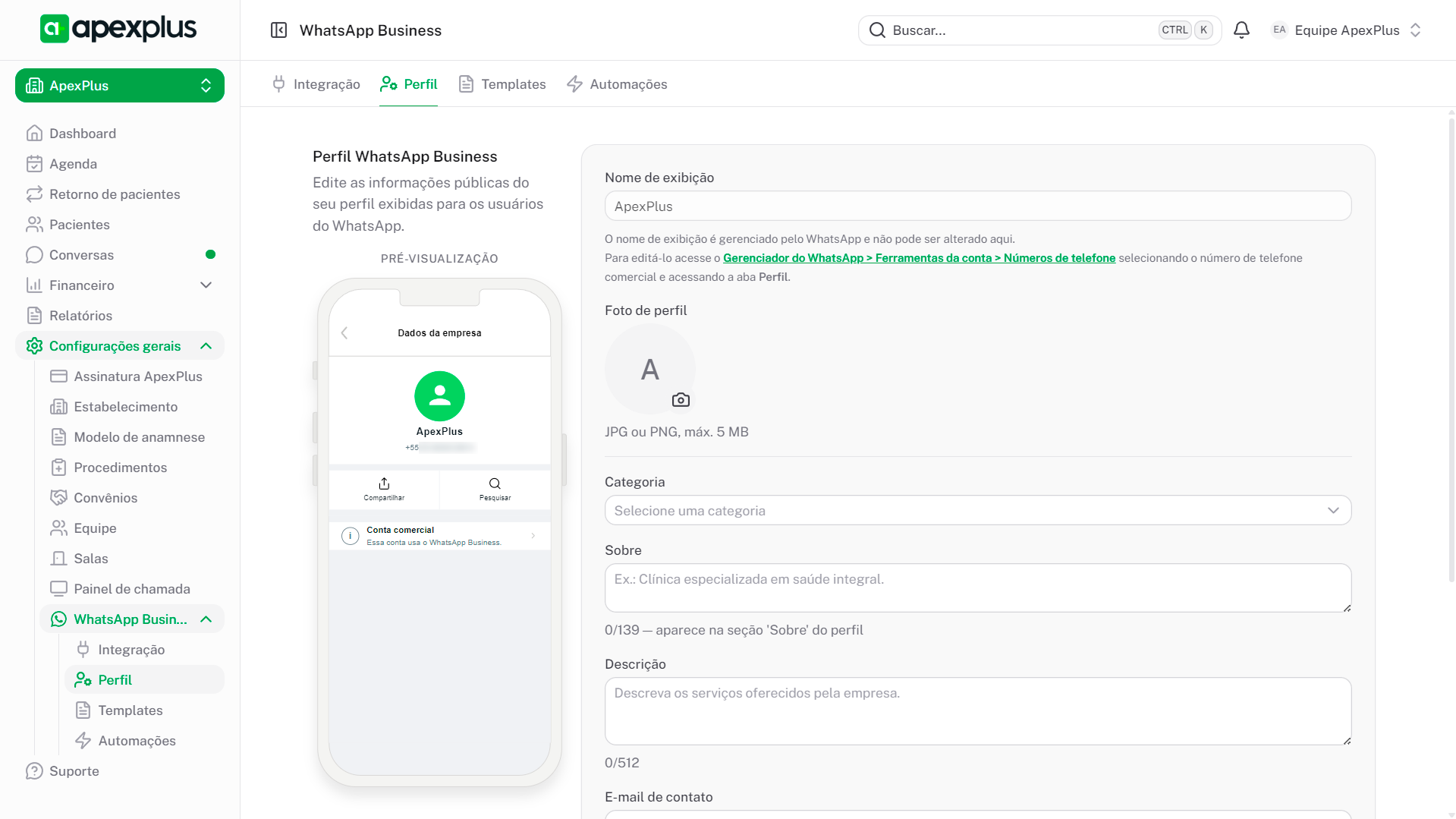
Campos disponíveis para edição
Você pode atualizar os seguintes campos:
Foto do perfil — imagem quadrada, formatos JPG ou PNG, máximo de 5 MB. É a foto que aparece no avatar da conversa.
Sobre — frase curta exibida no topo do perfil. Limite de 139 caracteres.
Descrição — texto mais longo descrevendo o seu estabelecimento. Limite de 512 caracteres.
E-mail — e-mail de contato comercial. Aparece nos detalhes do perfil.
Endereço — endereço físico do estabelecimento. Limite de 256 caracteres.
Sites — até 2 endereços web (ex: o site oficial e a página de agendamento).
Segmento — categoria do seu negócio. Para clínicas e consultórios, selecione "Saúde" (HEALTH). Outras opções comuns incluem Beleza, Educação, Hotelaria, etc.
Atualizando os dados
Faça as alterações que desejar nos campos disponíveis.
Para a foto, clique sobre a imagem atual ou na área indicada — uma tela de seleção de arquivo abrirá. Escolha a nova imagem do seu computador ou celular.
Após preencher tudo, clique no botão "Salvar". As alterações são enviadas direto para a Meta e aplicadas imediatamente. A foto pode levar alguns segundos para refletir nas conversas dos pacientes por causa do cache de imagens do WhatsApp.
Cuidados ao escolher a foto
A Meta pode reprovar fotos de perfil em algumas situações:
Imagens de pessoas reais sem autorização, especialmente celebridades.
Conteúdo ofensivo, sexual ou que promova violência.
Imagens que se passem por marca/empresa diferente da sua.
Para clínicas e consultórios, recomendamos usar a logo do estabelecimento ou a fachada/recepção profissionalmente fotografada.
Cuidados ao escrever o "Sobre" e a descrição
Esses campos são lidos pelos pacientes na primeira interação. Algumas boas práticas:
Comece com o nome do estabelecimento ou especialidade.
Inclua horário de atendimento se for útil.
Evite textos genéricos como "Bem-vindo!" sem contexto.
Não inclua promessas de cura ou alegações médicas — o WhatsApp é um canal regulado pela Meta.
Dúvidas frequentes
Por que alguns campos estão vazios?
Se a sua conta foi recém-conectada e o nome de exibição (verified name) ainda está em análise pela Meta, alguns campos do perfil podem ficar temporariamente indisponíveis. Eles aparecem assim que a Meta aprovar o nome.
Quantas vezes posso alterar a foto?
Não há limite específico, mas alterações muito frequentes podem ser sinalizadas pela Meta. Recomendamos alterar quando for realmente necessário.