

Nesse tutorial iremos ensinar como configurar o envio automático das confirmações de consulta pelo WhatsApp Business. A automação reduz faltas, libera a recepção e usa o template padrão da plataforma para entregar a mensagem ao paciente.
Como funciona
A automação tem dois interruptores independentes:
Confirmação de consultas — envia uma mensagem 24 horas antes da consulta pedindo que o paciente confirme ou cancele a presença. A resposta atualiza automaticamente o status do agendamento na agenda.
Reenvio de confirmação — caso o paciente não tenha respondido a primeira mensagem, reenvia o pedido 2 horas antes da consulta.
Ambos os envios usam exclusivamente o template padrão da plataforma (confirmacao_consulta_****). Não é possível trocar o template usado pela automação — quem precisa de variações deve usar o menu de Conversas com templates personalizados (veja o tutorial Gerenciando templates de mensagem do WhatsApp).
O que você precisa antes de começar:
Permissão: Apenas usuários com a permissão de "Configurações do WhatsApp Business" podem ativar/desativar as automações. Outros membros da equipe podem visualizar mas não modificar.
WhatsApp Business já conectado na plataforma.
Template padrão
confirmacao_consulta_****aprovado pela Meta. Sem isso, ativar a automação não tem efeito prático — as mensagens não serão entregues.Pacientes da agenda com número de telefone válido cadastrado.
Acessando as automações
Acesse o menu "Configurações gerais", localize o submenu "WhatsApp Business" e clique em "Automações".
A tela exibe duas seções principais:
Confirmação de consultas — interruptor que liga/desliga o envio 24 horas antes.
Reenvio de confirmação — interruptor que liga/desliga o envio 2 horas antes para pacientes que ainda não responderam.
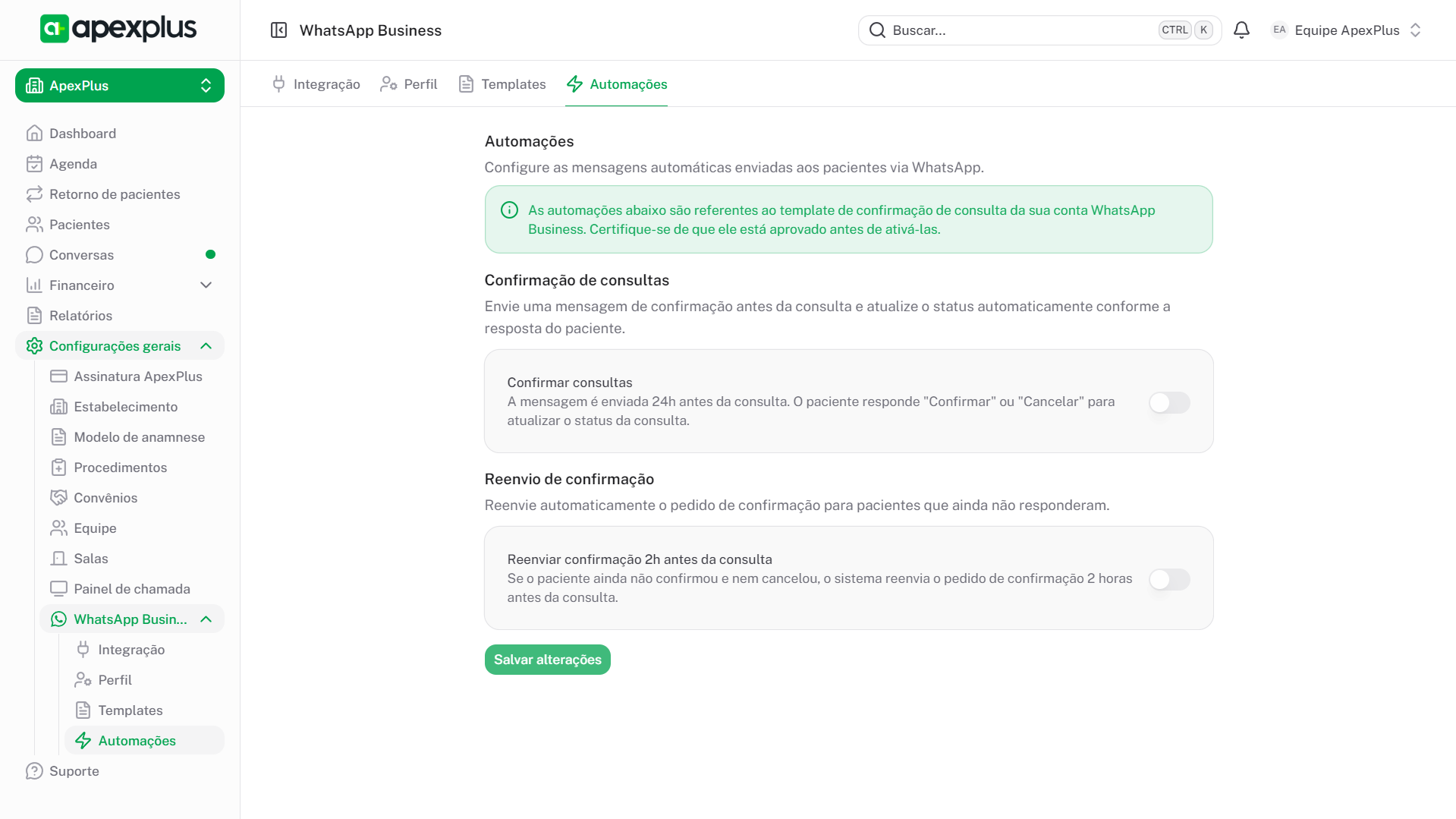
Ativando a confirmação de consultas
Na seção "Confirmação de consultas":
Ative o interruptor "Confirmar consultas".
Para consultas marcadas em segunda-feira, escolha em qual dia o sistema deve enviar a confirmação:
Sexta-feira (3 dias antes).
Sábado (2 dias antes — opção padrão).
Domingo (1 dia antes). Esse ajuste existe porque o envio padrão de 24 horas antes cairia no domingo, e muitas clínicas preferem antecipar para que a equipe consiga organizar a agenda da semana já na sexta.
Clique em "Salvar alterações".
A partir desse momento, todo agendamento futuro recebe a mensagem de confirmação 24 horas antes (ou no dia escolhido para consultas de segunda-feira).
Ativando o reenvio de confirmação
Na seção "Reenvio de confirmação":
Ative o interruptor "Reenviar confirmação 2h antes da consulta".
Clique em "Salvar alterações".
A partir de então, se o paciente não confirmou nem cancelou após a primeira mensagem, o sistema reenvia o pedido 2 horas antes da consulta. Pacientes que já responderam não recebem o reenvio.
Como o paciente responde
A mensagem usa os botões padrão "Confirmar" e "Cancelar":
Confirmar — atualiza o status do agendamento para Confirmado na agenda.
Cancelar — atualiza para Cancelado pelo paciente e libera o horário.
Caso o paciente responda com texto livre em vez dos botões, a mensagem aparece na aba "Conversas" para alguém da clínica responder manualmente.
Acompanhando os envios
Cada mensagem disparada pela automação fica registrada no histórico da conversa com o paciente, com indicadores de status (enviado, entregue, lido, falhou). Falhas no envio (número inválido, paciente bloqueou o número, etc.) ficam visíveis na conversa correspondente.
Limites e regras importantes
Cota mensal gratuita da Meta — a Meta oferece uma quantidade mensal de conversas Utilitário gratuitas. Acima desse limite há cobrança por conversa iniciada. Configure uma forma de pagamento para evitar bloqueios (veja o tutorial Adicionando uma forma de pagamento).
Tier de mensageria — sua conta WhatsApp Business tem um limite diário de conversas iniciadas (1.000, 10.000, 100.000 ou ilimitado). Tiers altos são liberados pela Meta conforme o engajamento positivo.
Pacientes que bloqueiam o número ou marcam suas mensagens como spam não recebem novas mensagens. Bloqueios em volume podem derrubar a qualidade da sua conta — cuidado com envios para pacientes inativos.
Dúvidas frequentes
Posso trocar o template usado pela automação?
Não nesta versão. A automação usa exclusivamente o template padrão confirmacao_consulta_**** que o ApexPlus criou no onboarding. Para enviar conteúdo diferente, use o menu de Conversas com templates personalizados.
Posso definir uma antecedência diferente de 24 horas?
Não. A confirmação principal é sempre enviada 24 horas antes da consulta (com o ajuste especial para consultas de segunda-feira: sexta, sábado ou domingo).
O paciente é cobrado por receber as mensagens?
Não. Mensagens recebidas pelo WhatsApp são gratuitas para o usuário final. A cobrança da Meta vai apenas para a clínica que iniciou a conversa.
E se o paciente não responder à confirmação nem ao reenvio?
A consulta permanece com o status original (geralmente Agendada). A automação não cancela sozinha — quem decide é a equipe da clínica.
A automação envia para todos os pacientes da agenda?
Sim, desde que o paciente tenha telefone válido cadastrado. Pacientes sem telefone, ou com número inválido, são pulados.
Posso desativar a automação só para um agendamento específico?
Atualmente a configuração é geral (liga/desliga para todos). Para casos individuais, oriente a equipe a marcar manualmente o agendamento como Confirmado na agenda — isso impede o disparo da automação para aquele item.