

Nesse tutorial iremos ensinar como utilizar a área de Conversas do WhatsApp Business no ApexPlus para conversar com seus pacientes em tempo real, enviar arquivos e mídias, ver respostas das confirmações automáticas e atender dúvidas no canal preferido deles.
O que você precisa antes de começar:
Permissão: usuários com a permissão de "Acesso ao menu de conversas" conseguem ver, enviar mensagens, mudar status e iniciar novas conversas. A permissão "Excluir mensagens do WhatsApp" é necessária apenas para apagar uma conversa inteira.
WhatsApp Business já conectado na plataforma com o template padrão aprovado pela Meta.
Pacientes cadastrados com número de telefone válido para que as conversas sejam vinculadas automaticamente ao prontuário.
Microfone habilitado no navegador, caso queira gravar áudios diretamente da plataforma.
Acessando as conversas
Acesse o menu "Conversas" no menu principal da plataforma.
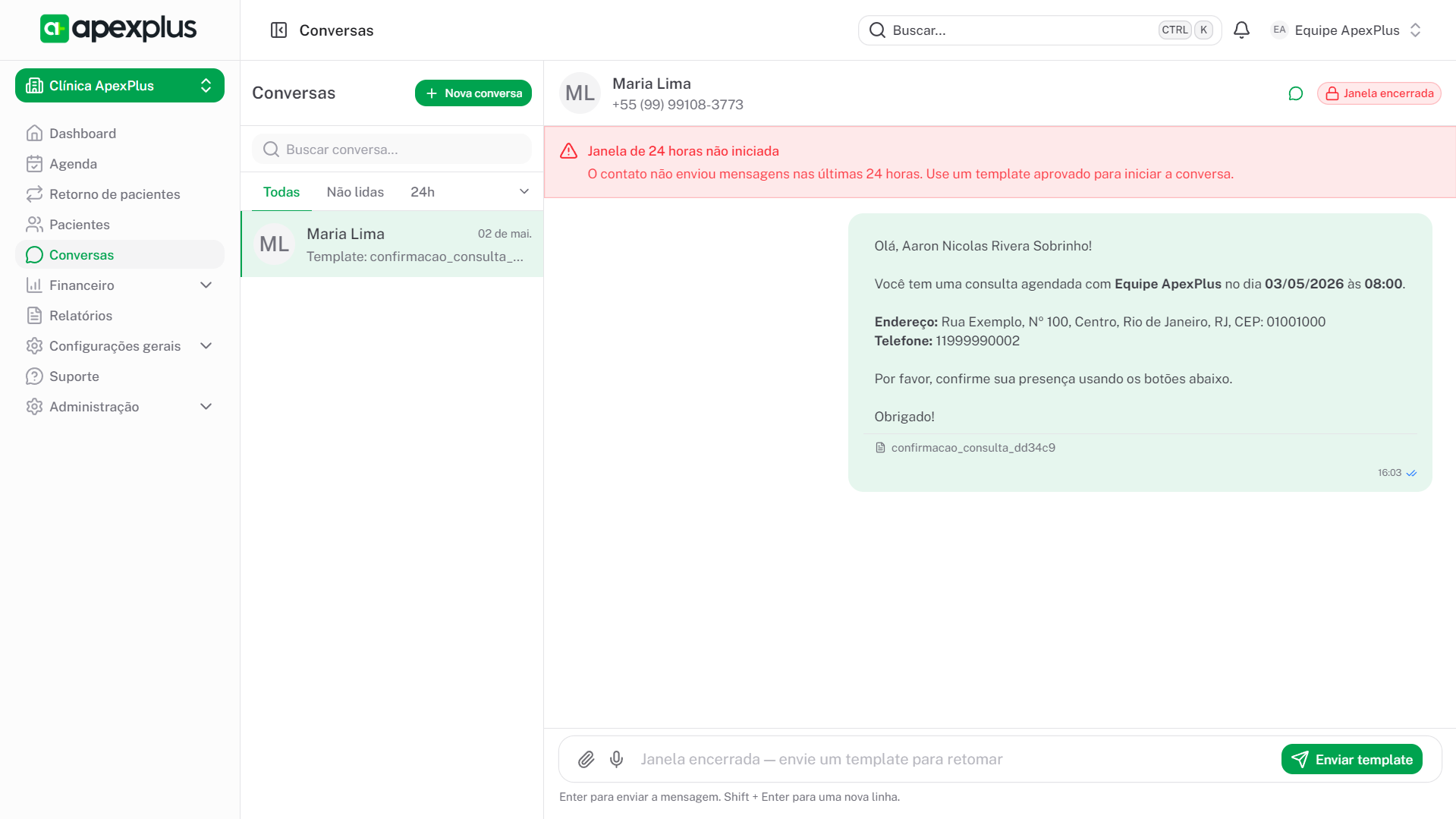
A tela é dividida em duas áreas principais:
Lista de conversas (à esquerda) — todos os pacientes que enviaram ou receberam mensagens. Conversas com mensagens não lidas aparecem com um indicador numérico verde.
Painel da conversa (à direita) — exibe o cabeçalho com dados do contato, o histórico de mensagens e o campo de envio.
Quando alguma conversa está selecionada, ainda é possível abrir um terceiro painel — o painel de contato — clicando no ícone de info no cabeçalho da conversa.
Filtrando conversas por aba
No topo da lista de conversas, três abas principais ficam visíveis:
Todas — todas as conversas que não estão arquivadas.
Não lidas — apenas conversas com mensagens novas que ainda não foram lidas.
24h — conversas com a janela de 24 horas aberta, ou seja, onde você ainda pode enviar mensagens livres sem precisar de template.
Em um menu suspenso ao lado, três abas adicionais ficam disponíveis:
Aguardando — conversas marcadas manualmente como aguardando uma ação.
Finalizadas — conversas que a equipe marcou como resolvidas.
Arquivadas — conversas tiradas do fluxo principal de atendimento.
Acima da lista também há um campo de busca para localizar conversas por nome do paciente ou número de telefone.
Mudando o status de uma conversa
Cada conversa tem um status que controla em qual aba ela aparece. Os status disponíveis são:
Aberta — em andamento.
Aguardando — aguardando ação ou resposta.
Finalizada — resolvida.
Arquivada — fora do fluxo principal.
Para mudar o status, clique com o botão direito (ou no ícone de ações da conversa) e escolha entre Marcar como Aberta, Marcar como Aguardando, Marcar como Finalizada ou Arquivar. Quando o paciente envia uma nova mensagem em uma conversa arquivada ou finalizada, ela volta automaticamente para Aberta.
Iniciando uma nova conversa
Para iniciar uma conversa com um paciente que ainda não escreveu para você:
Clique em "Nova conversa" no topo da lista (ou no estado vazio do painel de conversa).
Selecione o paciente da agenda.
Como é o primeiro contato (ou contato fora da janela de 24h), você precisa selecionar um template aprovado para iniciar.
Confirme e envie. A conversa fica disponível na lista normal e a janela de 24 horas é aberta.
Janela de 24 horas — regra essencial do WhatsApp
O WhatsApp Business Cloud API impõe a regra da janela de 24 horas:
Sempre que o paciente envia uma mensagem para você, abre-se uma janela de 24 horas onde você pode responder com qualquer conteúdo livre (texto, imagem, áudio, documento, vídeo).
Quando passam 24 horas sem o paciente enviar nova mensagem, a janela fecha. A partir daí, para retomar a conversa você só pode enviar um template aprovado.
Quando a janela está fechada, o ApexPlus exibe um aviso vermelho no topo da conversa: "Janela de 24 horas não iniciada — O contato não enviou mensagens nas últimas 24 horas. Use um template aprovado para iniciar a conversa."
O campo de envio livre fica desabilitado e o botão muda para "Enviar template".
Enviando texto
Selecione a conversa, escreva no campo de envio e pressione Enter (ou clique no ícone de enviar). Shift + Enter quebra linha sem enviar.
Enviando arquivos e mídias
Clique no ícone de clipe ao lado do campo de envio e escolha um arquivo do computador. O sistema aceita:
Imagens — JPG, PNG, GIF, WebP, etc.
Vídeos — MP4, MOV, etc.
Áudios — MP3, OGG, AAC.
Documentos — PDF, DOCX, XLSX, PPTX.
O sistema faz upload do arquivo para a Meta antes de enviar.
Gravando áudio direto da plataforma
Clique no ícone de microfone ao lado do clipe para iniciar uma gravação. Durante a gravação:
Um cronômetro mostra o tempo decorrido.
Um visualizador desenha as ondas do áudio em tempo real.
O botão de lixeira cancela a gravação sem enviar.
O botão de seta para cima finaliza a gravação e envia.
Na primeira vez é necessário autorizar o navegador a acessar o microfone.
Enviando templates dentro da conversa
Mesmo com a janela aberta, você pode enviar um template aprovado a qualquer momento. Quando a janela está fechada, o botão "Enviar template" aparece em destaque no lugar do envio livre.
Ao clicar, abre o seletor com seus templates aprovados — incluindo os personalizados criados na tela de templates. Escolha o template, confirme e o envio acontece. Esse fluxo abre uma nova janela de 24 horas a partir do envio.
Vinculando a conversa a um paciente
Quando o número da conversa já está cadastrado em algum paciente, o ApexPlus vincula automaticamente — o nome do paciente aparece no cabeçalho e no painel de contato.
Caso o número não tenha vínculo, no painel de contato (botão de info no cabeçalho) é possível vincular manualmente a um paciente da agenda. Após vinculado, todas as mensagens passadas e futuras ficam atreladas ao prontuário dele.
Status de entrega das mensagens
Cada mensagem enviada exibe um indicador de status ao lado do horário:
Relógio — em fila para envio (pendente).
Um check — enviada para a Meta.
Dois checks cinzas — entregue ao aparelho do paciente.
Dois checks azuis — lida pelo paciente.
Ícone de erro — falha no envio. Passe o mouse para ver o motivo.
Notificação sonora
Conversas com mensagens novas (que não estão abertas no momento) tocam um som de notificação quando chegam. Caso o navegador tenha bloqueado a reprodução automática, a primeira interação na página costuma liberá-lo.
Excluindo uma conversa
Apenas usuários com a permissão "Excluir mensagens do WhatsApp" veem a opção "Excluir conversa" no menu de ações.
A exclusão remove o histórico inteiro da conversa do ApexPlus — o histórico no celular do paciente permanece intacto.
Boas práticas
Responda dentro da janela de 24h sempre que possível.
Mensagens livres dentro da janela são gratuitas; templates pagos têm custo após a cota mensal gratuita da Meta.Não use o WhatsApp Business para envio em massa não solicitado
Viola os termos da Meta e pode resultar em suspensão da conta.Mantenha um tom profissional
Lembre-se que estamos no contexto de atendimento clínico.Cuide da privacidade.
Não compartilhe dados sensíveis de outros pacientes (LGPD) e oriente a equipe sobre quem pode acessar conversas.
Dúvidas frequentes
Posso atender mais de uma conversa ao mesmo tempo?
Sim. Vários atendentes da clínica podem usar a área de conversas simultaneamente. Cada um vê a mesma lista e mensagens em tempo real.
E se o paciente enviar áudio?
O áudio aparece na conversa com player integrado. Você pode reproduzir diretamente no navegador.
Conversas têm custo?
Mensagens recebidas e respostas dentro da janela de 24h são gratuitas. Apenas o início de uma nova conversa fora da janela (envio de template) gera custo após a cota gratuita mensal da Meta.
Posso responder o paciente com uma reação?
Não nesta versão. A plataforma exibe as reações enviadas pelos pacientes mas não permite que a equipe envie reações de volta — apenas mensagens normais.
O paciente vê quando eu estou digitando?
Não. O indicador de "digitando..." não é exposto pela API Cloud do WhatsApp Business — é uma limitação da própria Meta.
Mensagens são realmente em tempo real?
Sim. O ApexPlus usa WebSocket para atualizar a lista e o painel de conversas instantaneamente quando uma nova mensagem chega ou quando o status de entrega muda.
Quem da equipe pode usar as conversas?
Quem tem a permissão "Acesso ao menu de conversas". Para excluir conversas, é necessária também a permissão "Excluir mensagens do WhatsApp".