

O Fluxo de Caixa exibe todas as movimentações financeiras do estabelecimento, incluindo receitas e despesas, permitindo análise detalhada, filtros avançados e ações como pagamento, isenção, parcelamento, ajuste de data, edição e exclusão.
Pré-requisitos:
Permissão: O usuário deve ter permissão de "Acessar o menu do fluxo de caixa" no perfil.
Usuário autenticado e com acesso ao módulo financeiro.
Passo a Passo Detalhado:
Acesse o menu "Financeiro" > "Fluxo de Caixa".
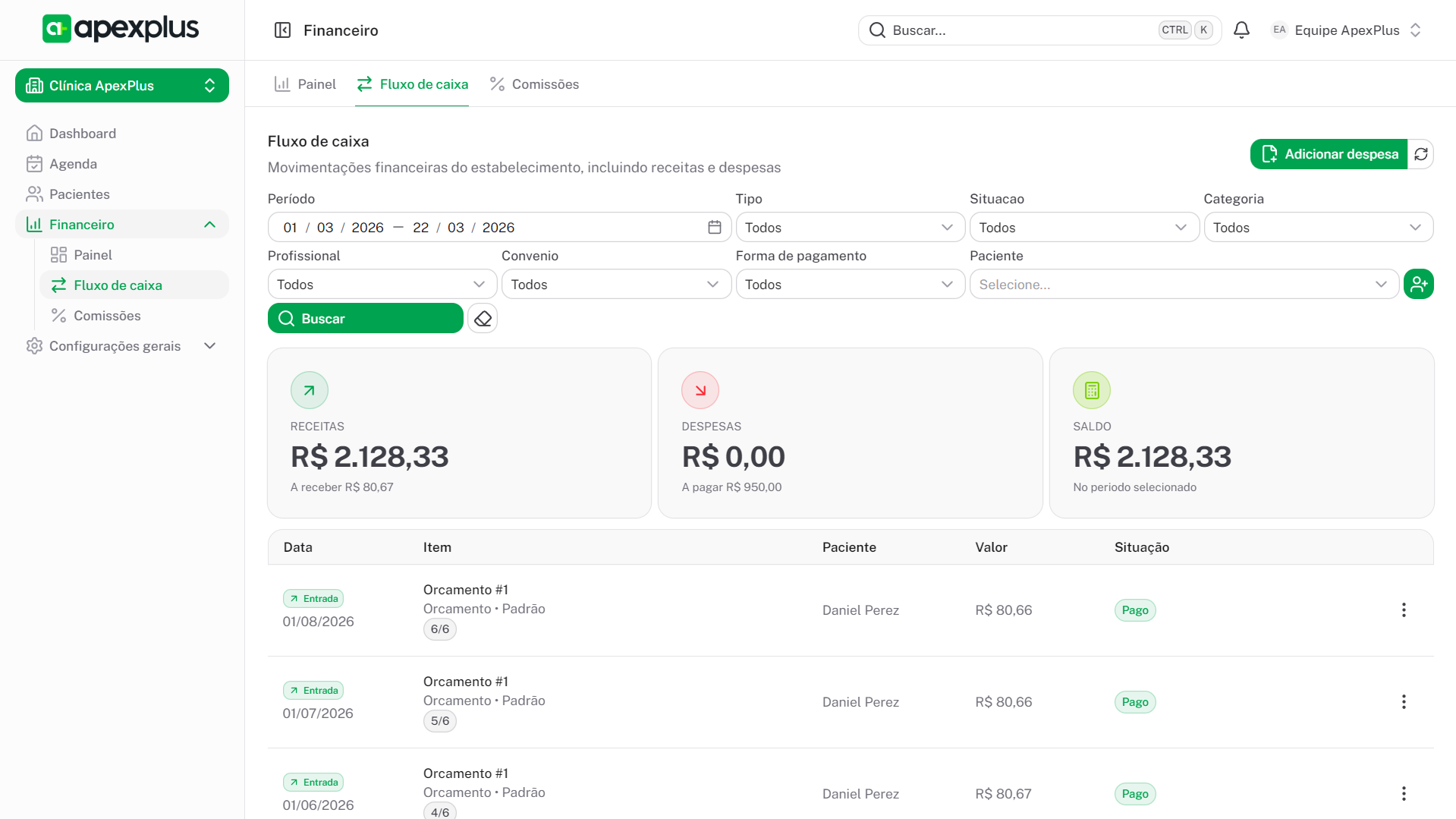
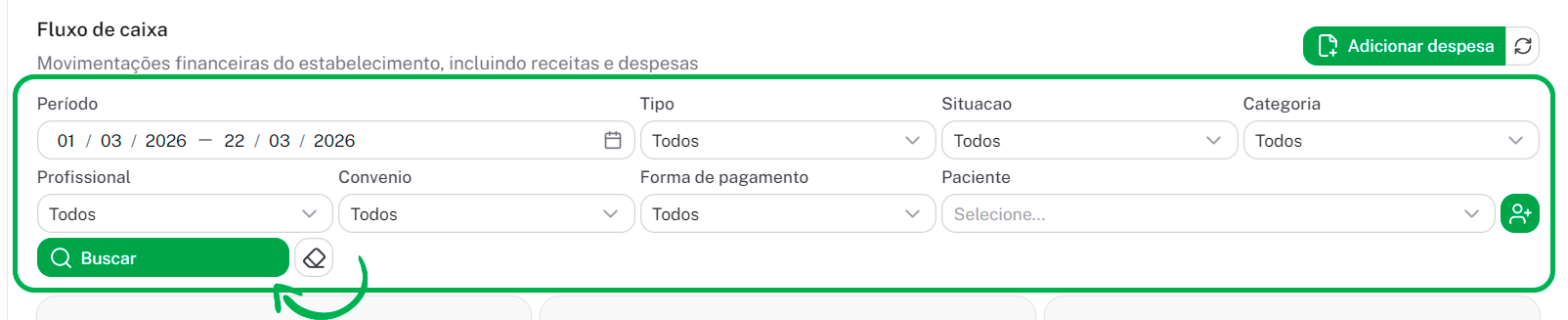
Utilize os filtros (período, tipo, status, categoria, profissional, convênio, método de pagamento, paciente) para refinar a busca, e clique em "Buscar".
Visualize os cards de resumo (receitas, despesas e saldo).
Analise a tabela de movimentações:
Clique em "Pagar" para registrar pagamento de receita ou despesa.
Clique em "Detalhes" para ver todas as informações da cobrança/despesa.
Clique em "Isentar cobrança" para justificar e marcar como isento.
Clique em "Parcelar pagamento" para dividir o valor em múltiplas parcelas.
Clique em "Ajustar data de cobrança" para alterar o vencimento.
Clique em "Editar despesa" para alterar dados de uma despesa (se não estiver paga).
Clique em "Excluir despesa" para remover uma despesa (se não estiver paga).
Clique em "Cancelar pagamento" para reverter um pagamento já realizado.
Se for um tratamento só será possível reverter um pagamento caso ainda não tenha comissão paga.Clique em "Imprimir recibo" ou "Imprimir relatório de comissão" conforme o tipo.
Para adicionar uma nova despesa, clique em "Adicionar despesa" e preencha o formulário.
Use a paginação para navegar entre as páginas de resultados.
Critérios e Restrições:
Apenas usuários com permissão visualizam e executam ações.
Não é possível editar/excluir despesas já pagas.
Parcelamento só é permitido para receitas em aberto.
Isenção exige justificativa obrigatória.
Ajuste de data só é permitido para cobranças em aberto.
Cancelamento de pagamento reverte o status para pendente.
Todos os campos obrigatórios são validados.
Dicas:
Use filtros para encontrar rapidamente movimentações específicas.
Utilize a ação de "Parcelar" para facilitar o pagamento de valores altos.
Sempre justifique corretamente ao isentar uma cobrança.
Utilize os relatórios impressos para conferência e auditoria.
FAQ Rápido:
Por que não consigo editar/excluir uma despesa?
Apenas despesas em aberto podem ser alteradas.
Como parcelar um pagamento?
Clique em "Parcelar pagamento" na linha desejada e defina as parcelas.
Como isentar uma cobrança?
Clique em "Isentar cobrança", selecione o motivo e adicione observação se necessário.
Como ajustar a data de vencimento?
Clique em "Ajustar data de cobrança" e escolha a nova data.
Como cancelar um pagamento?
Clique em "Cancelar pagamento" e confirme a ação.
Erros Comuns:
Tentar parcelar, isentar ou ajustar data de cobranças já pagas.
Tentar cancelar um pagamento com comissão paga.
Não preencher todos os campos obrigatórios ao adicionar/editar.
Tentar excluir despesas já pagas.
Não possuir permissão para executar ações.