

O pagamento de comissões permite selecionar múltiplos repasses em aberto para um profissional e registrar o pagamento em lote, gerando uma despesa e marcando as comissões como pagas.
Pré-requisitos:
Permissão:
O usuário deve ter permissão de "Acessar o menu de comissões" no perfil.
Para "pagar a comissão" ou "cancelar o pagamento da comissão" o usuário deve ter a permissão "Pagar comissões" no perfil.
Usuário autenticado e com acesso ao módulo financeiro.
Passo a Passo Detalhado:
Pagando a comissão ao profissional
Acesse o menu "Financeiro" > "Comissões".
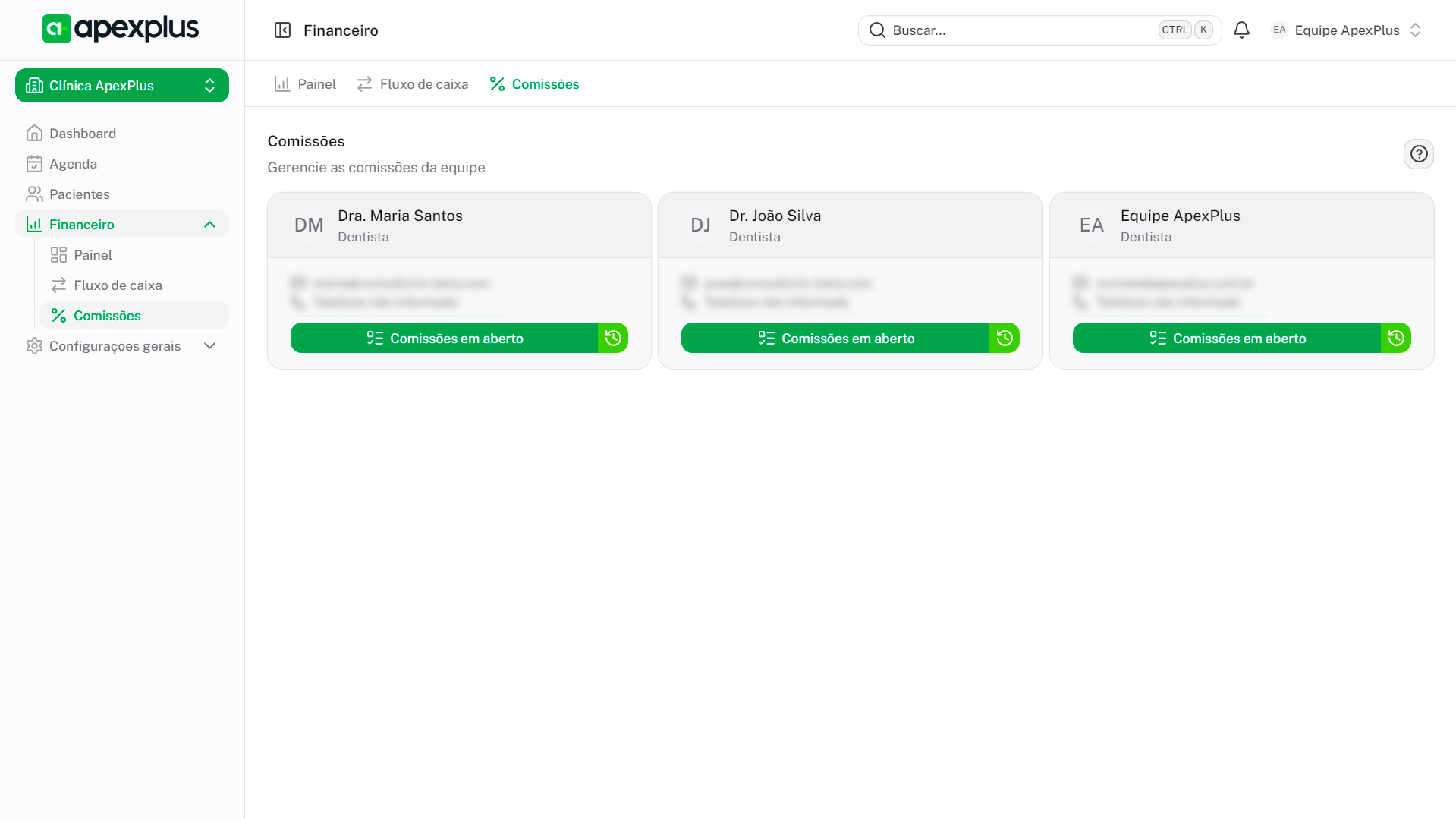
Será listado todos os profissionais.
Localize o profissional desejado e clique em "Comissões em aberto".
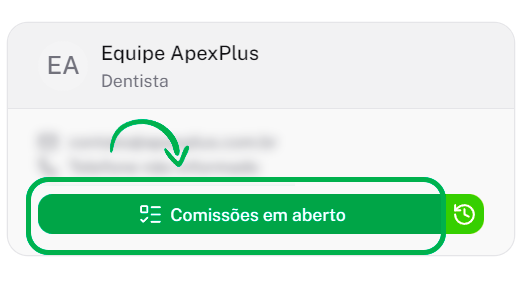
Será aberto a tela que listará todas as "Comissões em aberto" do profissional (caso exista) no período especificado.
Se necessário, refine a busca utilizando o filtro "Período" informando a data inicial e final que deseja buscar, e clique em "Filtrar".
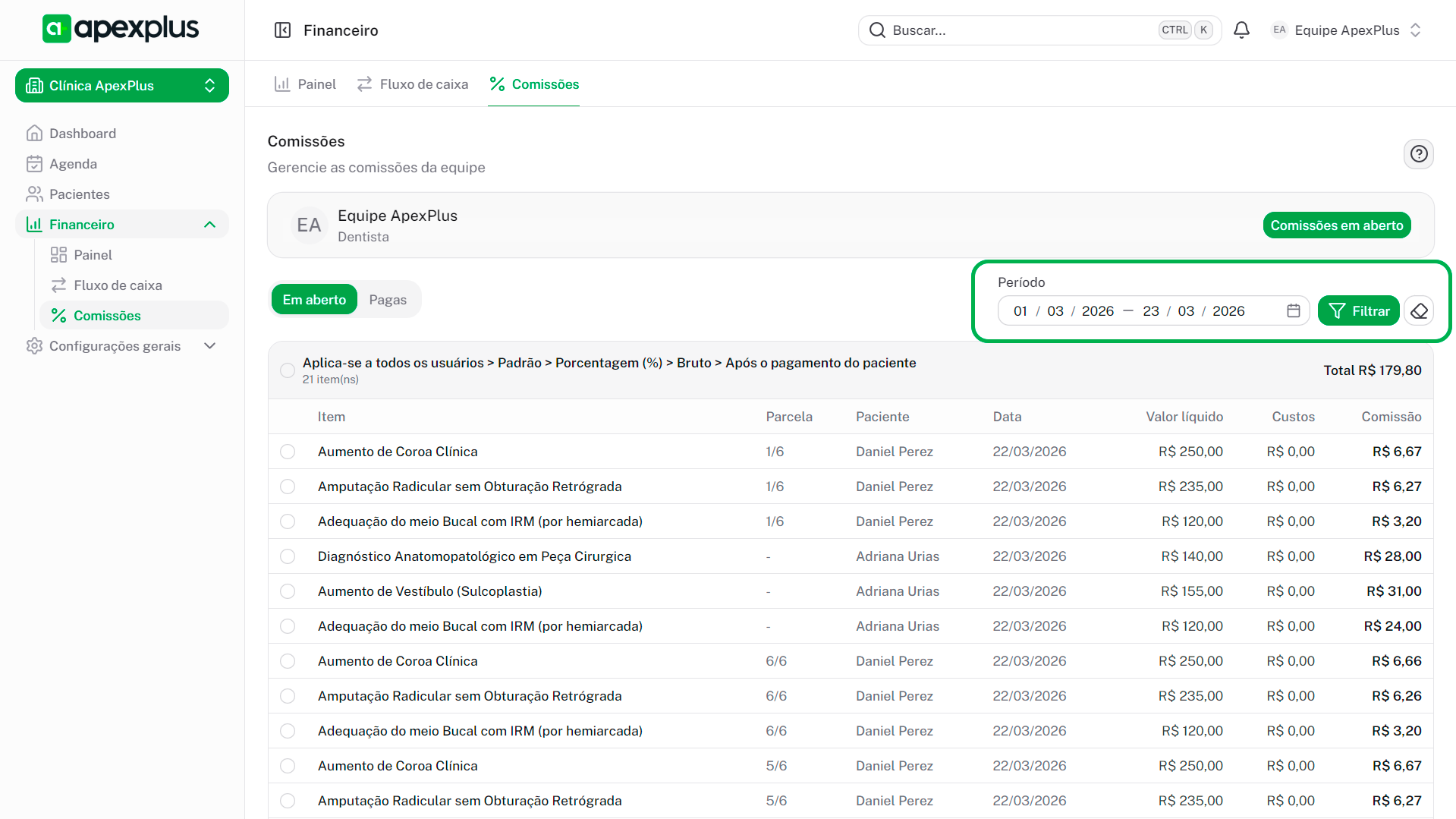
Será apresentado todas as comissões em aberto agrupado pela regra que foi configurada no menu de "Configurações gerais" > "Convênios", conforme o artigo "Gerenciando regras de comissão do convênio".
Na tela de "Comissões em aberto", selecione as comissões desejadas.
Verifique o valor, comissões selecionadas e clique em "Pagar comissão".
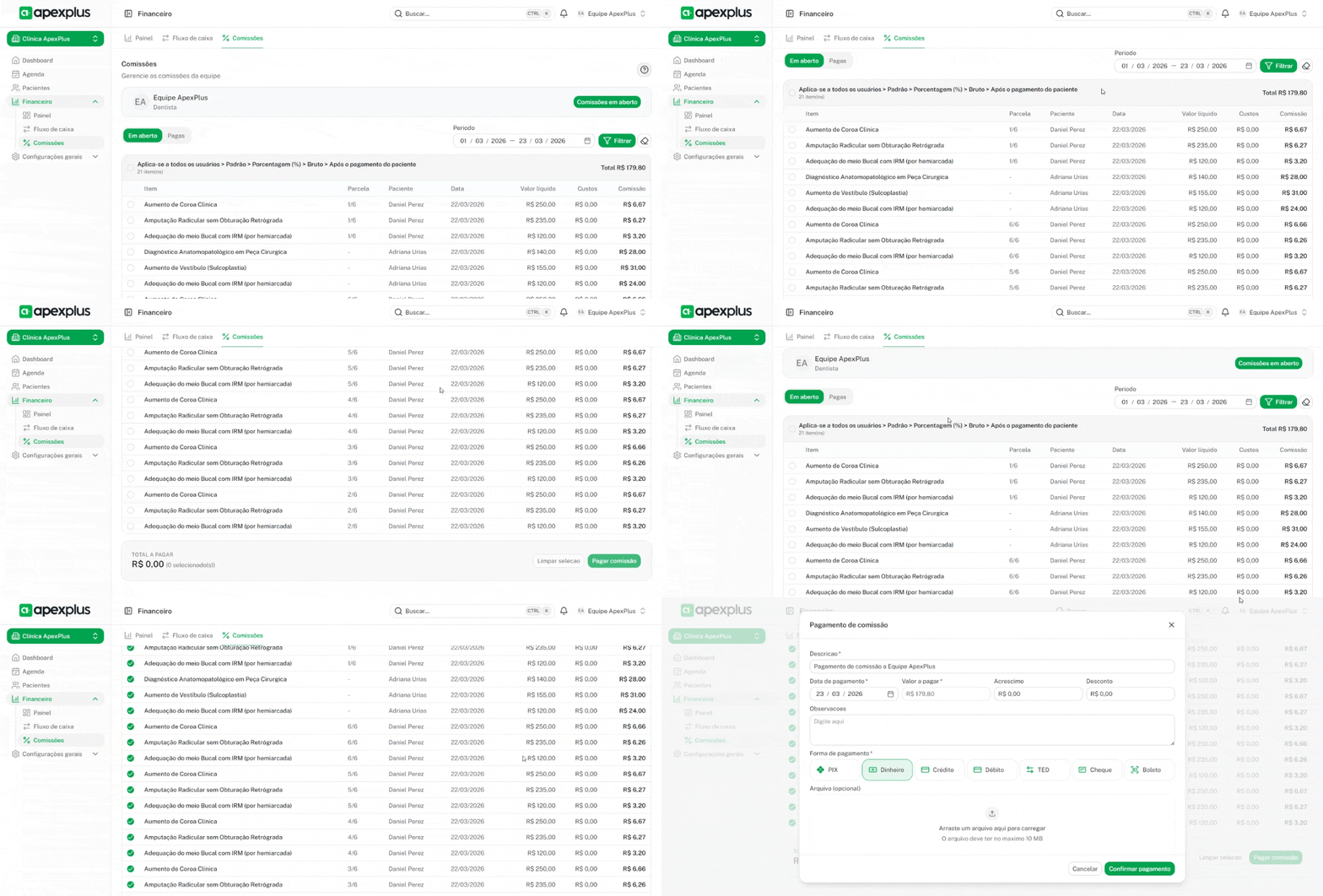
Será aberto a janela de "Pagamento de comissão".
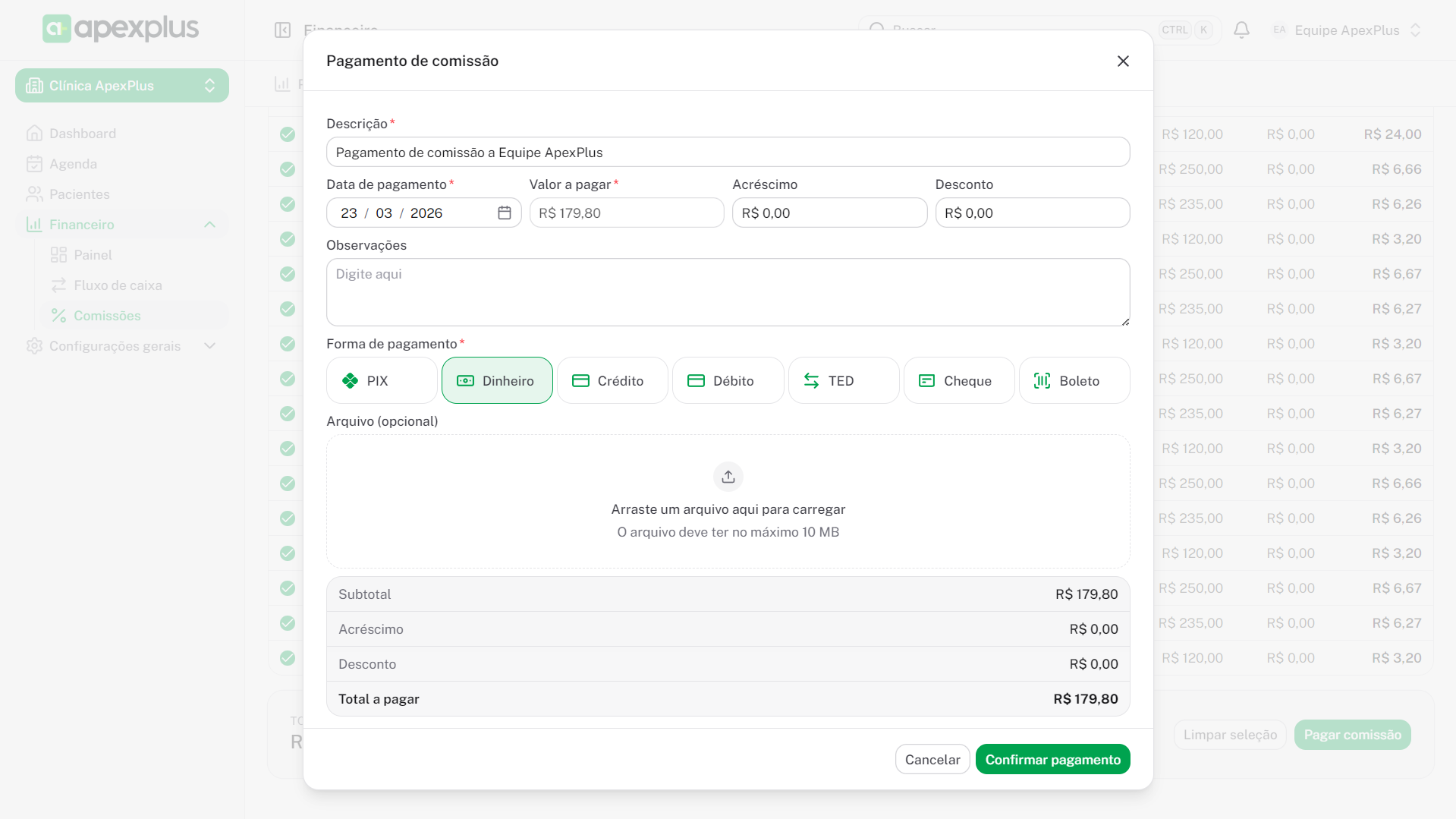
Preencha os campos obrigatórios.
Se necessitar informar acréscimo no pagamento, desconto ou anexos, basta editar o formulário.
Verifique todos os campos preenchidos, e clique em "Confirmar pagamento".
As comissões serão marcadas como pagas e uma despesa será registrada automaticamente.
Importante
Toda comissão paga irá gerar automaticamente uma "Despesa" no "Fluxo de caixa". Ou seja, ao registrar o pagamento de uma comissão, o sistema cria a saída correspondente de forma automática, sem necessidade de lançamentos manuais de despesas.
Esse processo garante que todas as entradas e saídas relacionadas a comissões sejam registradas de maneira precisa e integrada, facilitando o controle financeiro e proporcionando mais segurança e praticidade para a gestão da clínica. Com essa automação, o sistema reduz erros operacionais e otimiza o tempo da equipe financeira.
Após o pagamento de uma comissão, a despesa correspondente é criada automaticamente no Fluxo de Caixa.
Veja como consultar, visualizar detalhes, cancelar e entender o funcionamento dessas despesas:
Consultando despesas de comissão gerada
Acesse o menu "Financeiro" > "Fluxo de caixa".
Utilize os filtros de período, profissional ou categoria para facilitar a busca, se necessário.
Localize a despesa de comissão.
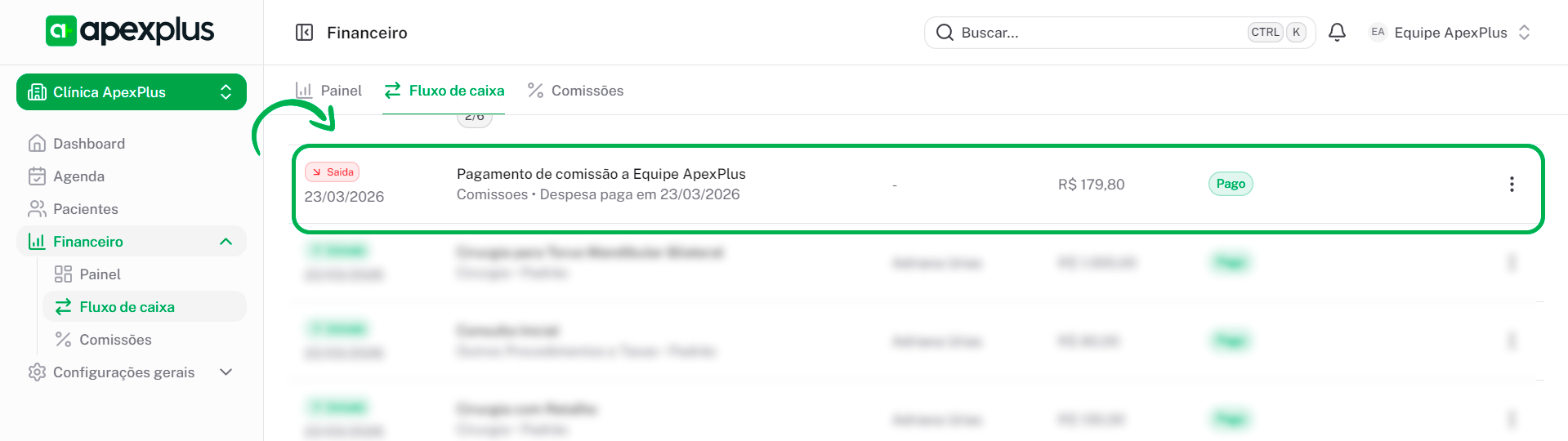
Assim, é possível acompanhar e auditar todas as despesas geradas automaticamente pelo pagamento de comissões, garantindo total transparência e controle financeiro.
Imprimindo o relatório de comissão e recibo
Acesse o menu "Financeiro" > "Fluxo de caixa".
Utilize os filtros de período, profissional ou categoria para facilitar a busca, se necessário.
Localize a despesa de comissão.
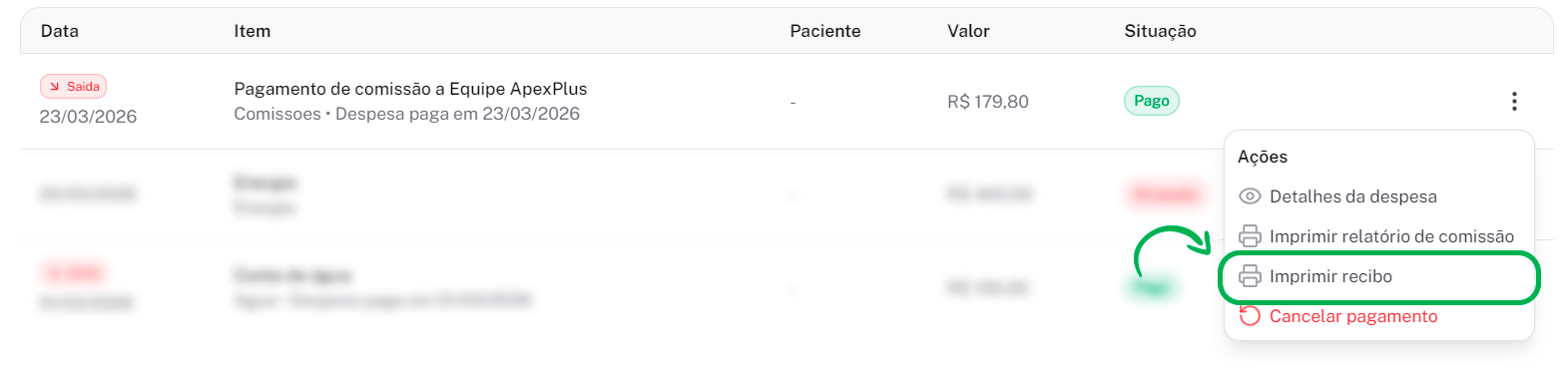
Clique no menu de ações (três pontos) e selecione "Imprimir relatório de comissão".
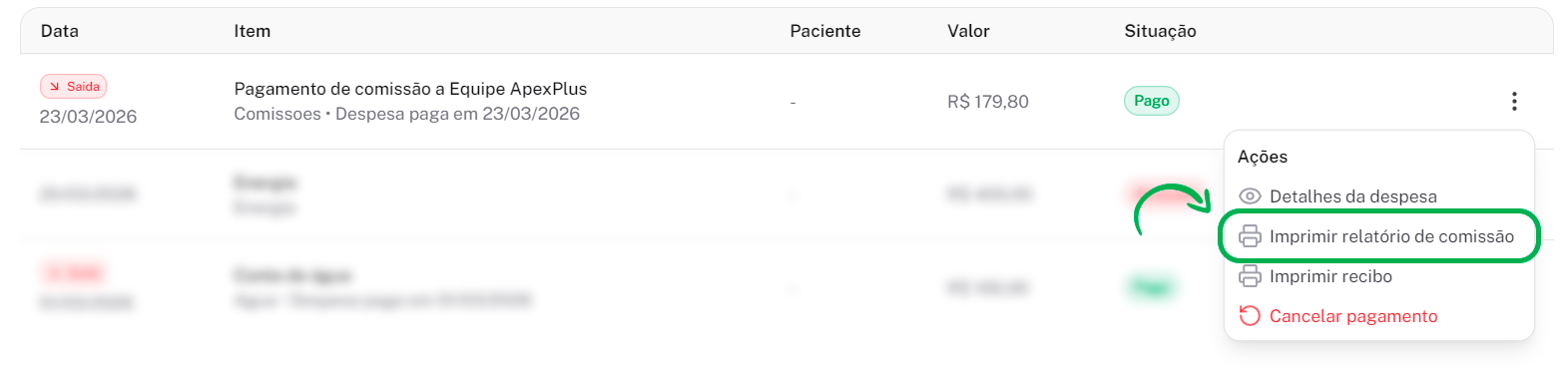
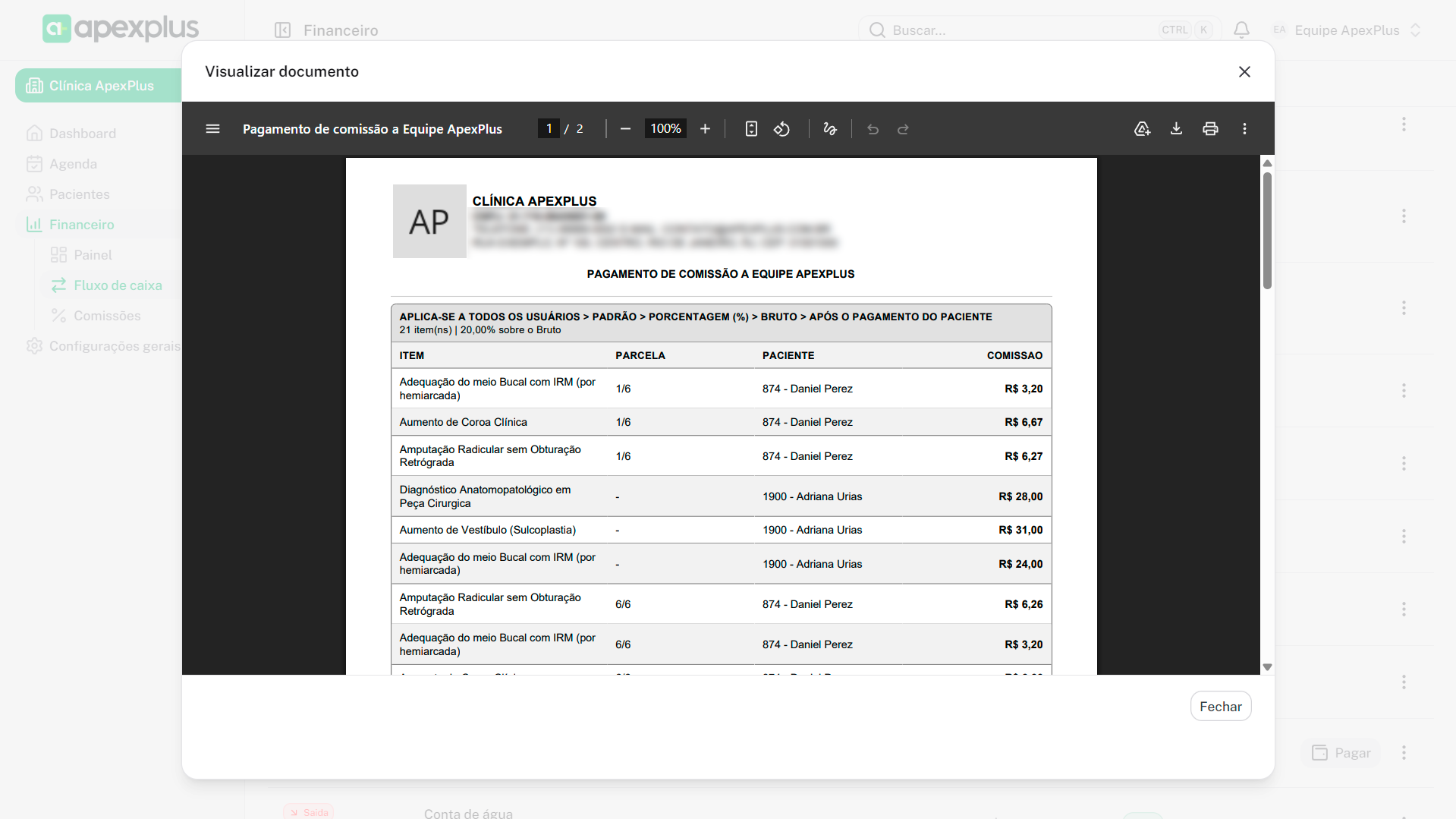
Imprima ou envie para o profissional o espelho de todos os procedimentos que foram comissionados no pagamento realizado.
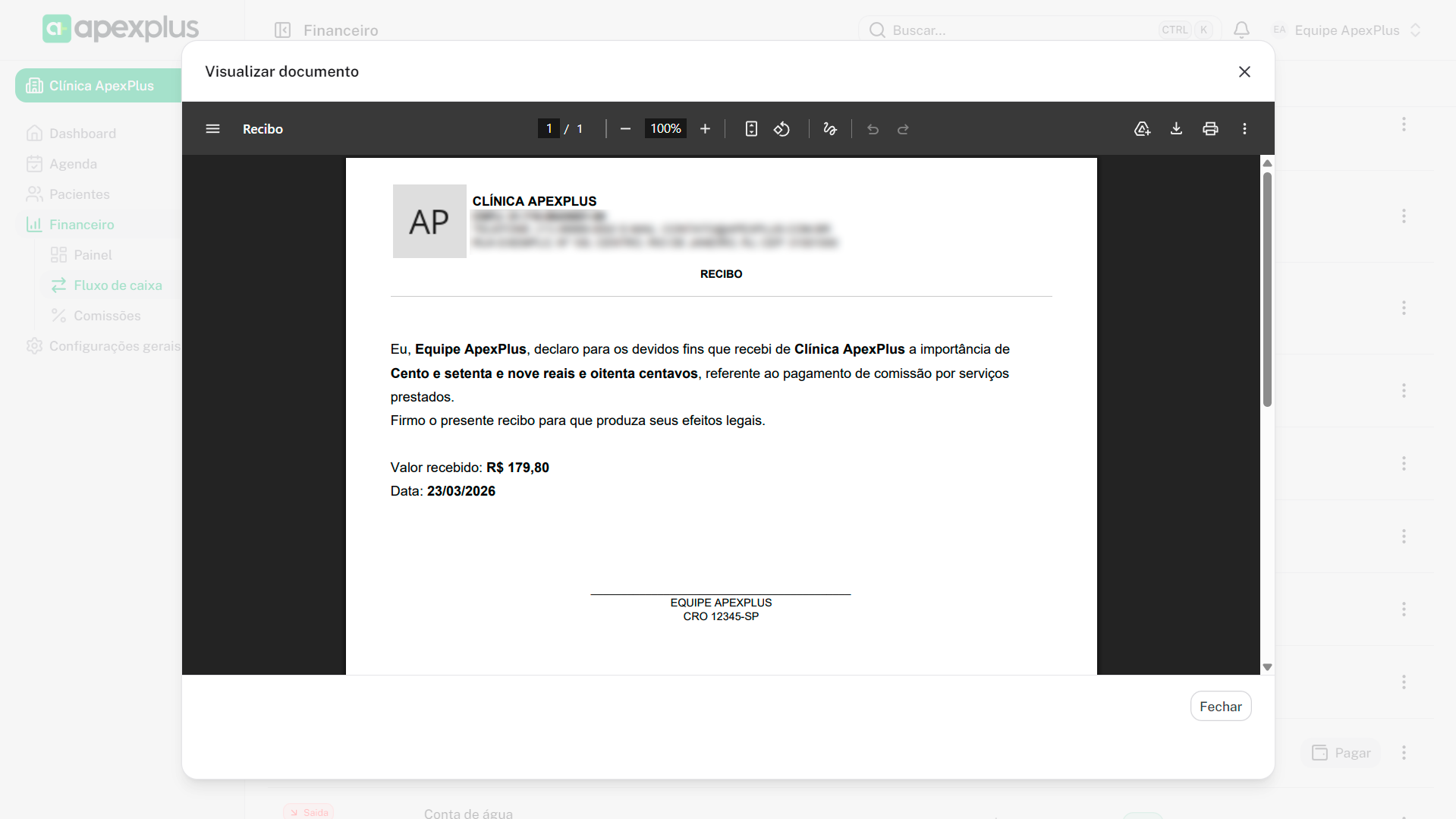
Se necessitar gerar um recibo de pagamento ao profissional, clique na opção "Imprimir recibo".
Cancelando um pagamento de comissão
Acesse o menu "Financeiro" > "Fluxo de caixa".
Utilize os filtros de período, profissional ou categoria para facilitar a busca, se necessário.
Localize a despesa de comissão.
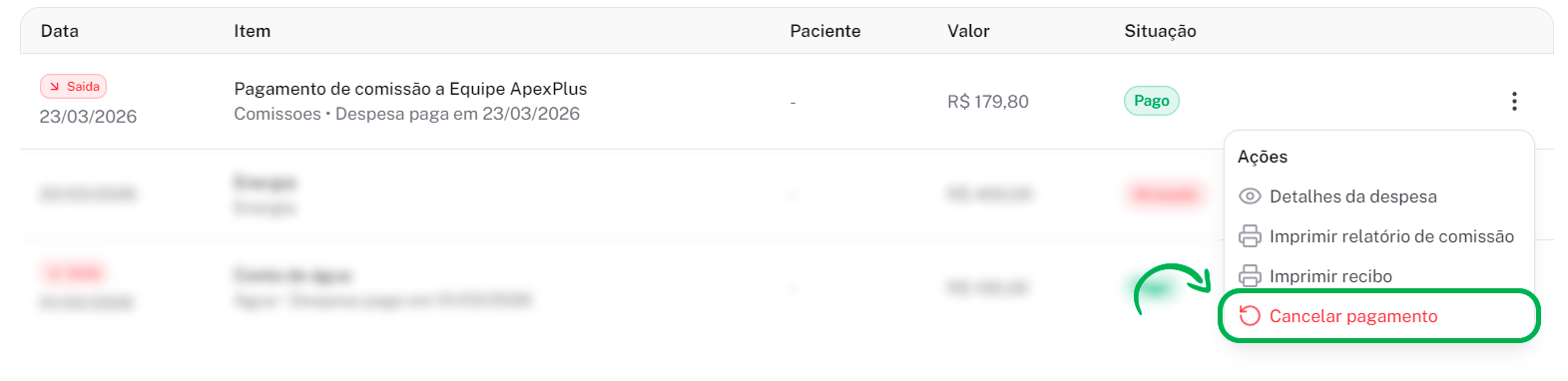
Clique no menu de ações (três pontos) e selecione "Cancelar pagamento".
Será aberto uma janela de confirmação.
Clique em "Confirmar cancelamento".
Essa ação é irreversível. O cancelamento vai excluir a despesa e retornar os repasses vinculados para pendente e será possível enxerga-los novamente no menu de Comissões em aberto do profissional.
Critérios e Restrições:
Só é possível pagar comissões em aberto.
Todos os campos obrigatórios do pagamento são validados.
Usuários sem permissão não visualizam a opção.
Dicas:
Sempre confira o valor total antes de confirmar.
Utilize anexos para comprovantes.
FAQ Rápido:
Posso pagar só parte das comissões?
Sim, selecione apenas as desejadas.
Como registrar desconto ou acréscimo?
Preencha os campos correspondentes no modal de pagamento.
Erros Comuns:
Tentar pagar comissões já pagas.
Não preencher todos os campos obrigatórios.