

O cadastro de despesas permite registrar custos do estabelecimento, vinculando categoria, valor, data, método de pagamento, anexos e observações. Despesas podem ser editadas ou excluídas enquanto estiverem em aberto.
Pré-requisitos:
Permissão: O usuário deve ter permissão de "Acessar o menu do fluxo de caixa" no perfil.
Usuário autenticado e com acesso ao módulo financeiro.
Passo a Passo Detalhado:
Como adicionar uma despesa
Acesse o menu "Financeiro" > "Fluxo de caixa".
No Fluxo de Caixa, clique em "Adicionar despesa".
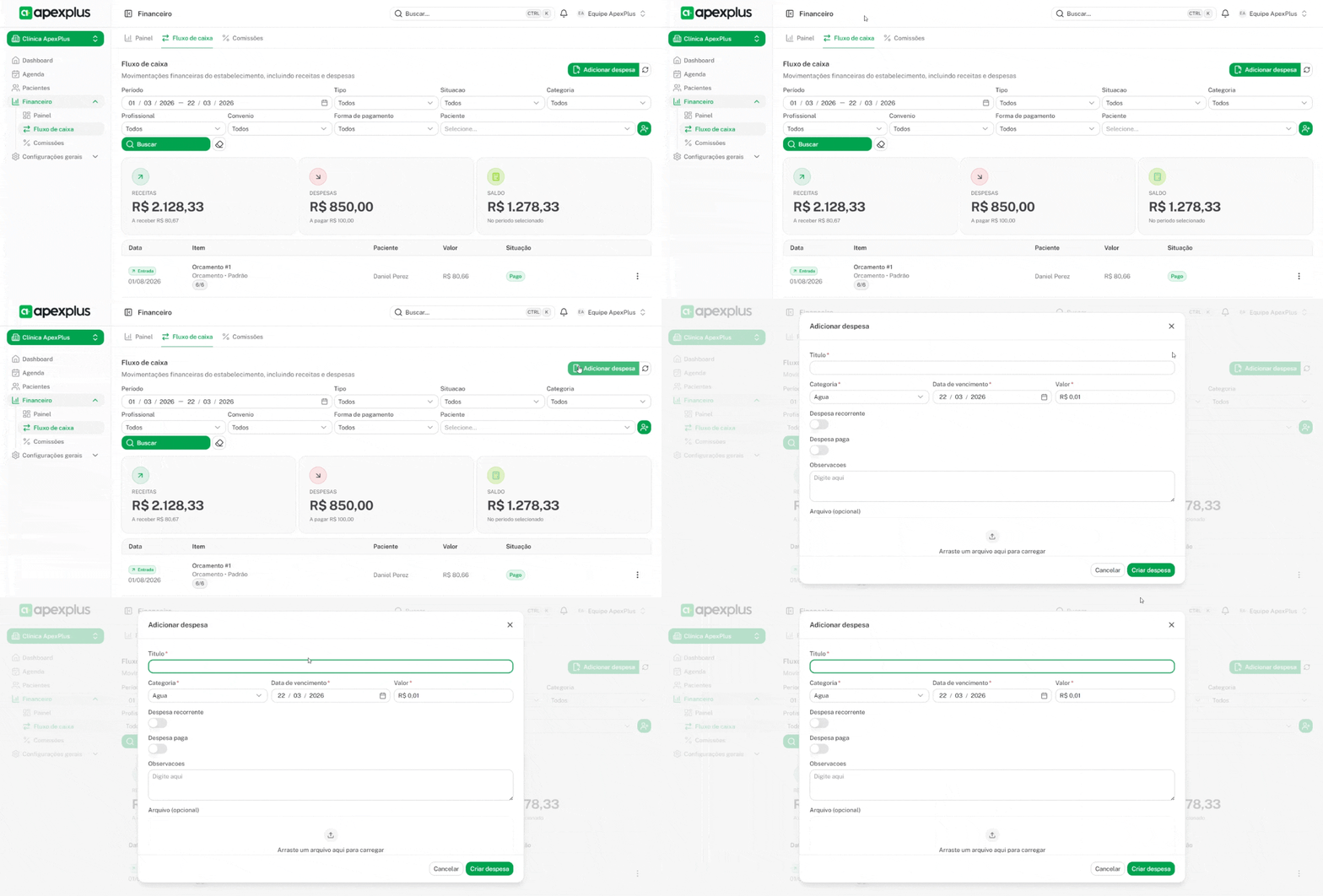
Preencha os campos obrigatórios:
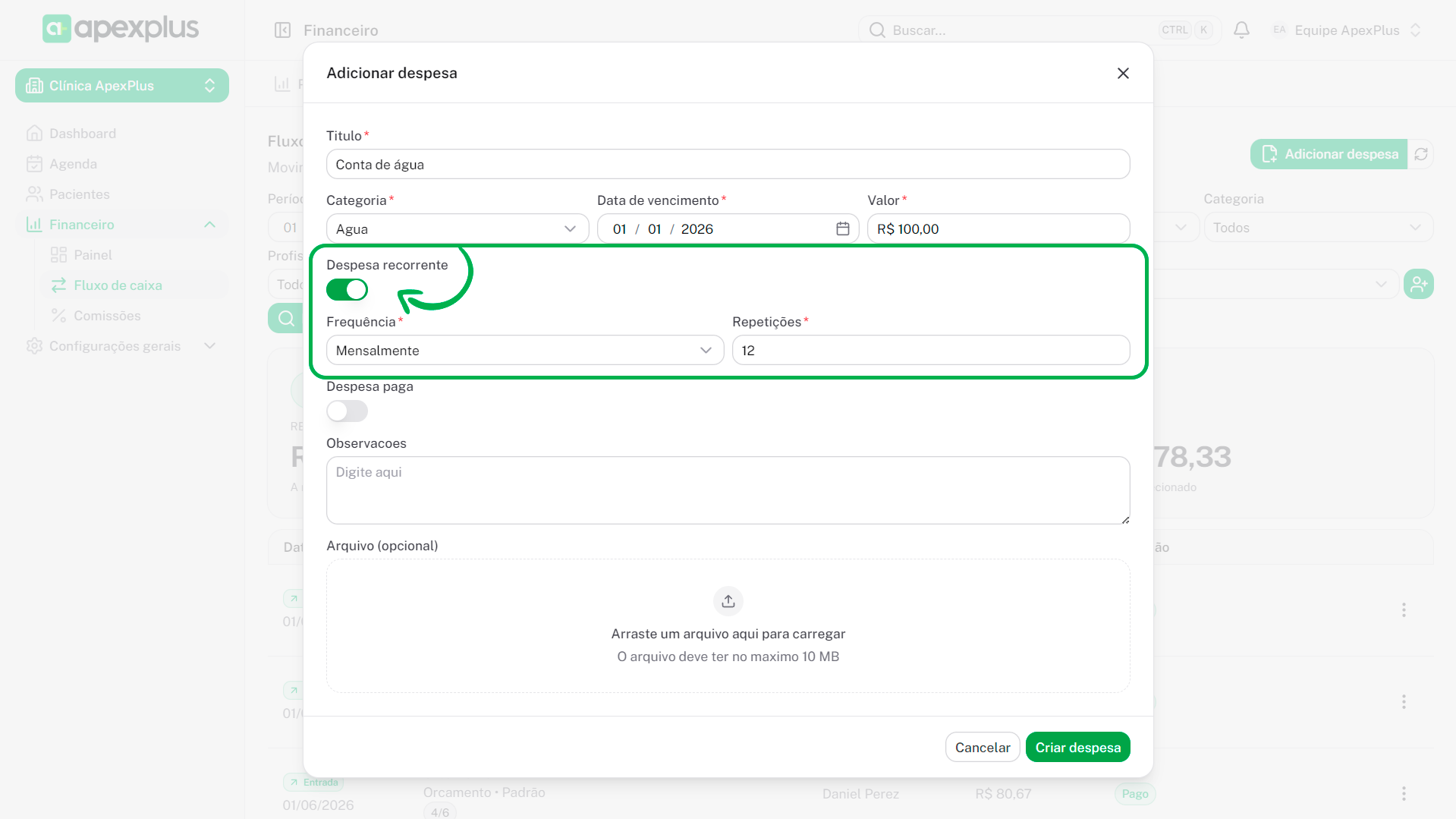
Título, valor, categoria, data de vencimento.Se desejar criar uma despesa recorrente marque a opção "Despesa recorrente", e defina uma frequência que pode ser escolhida entre "Semanalmente", "Mensalmente" ou "Anualmente" e informe a quantidade de repetições.
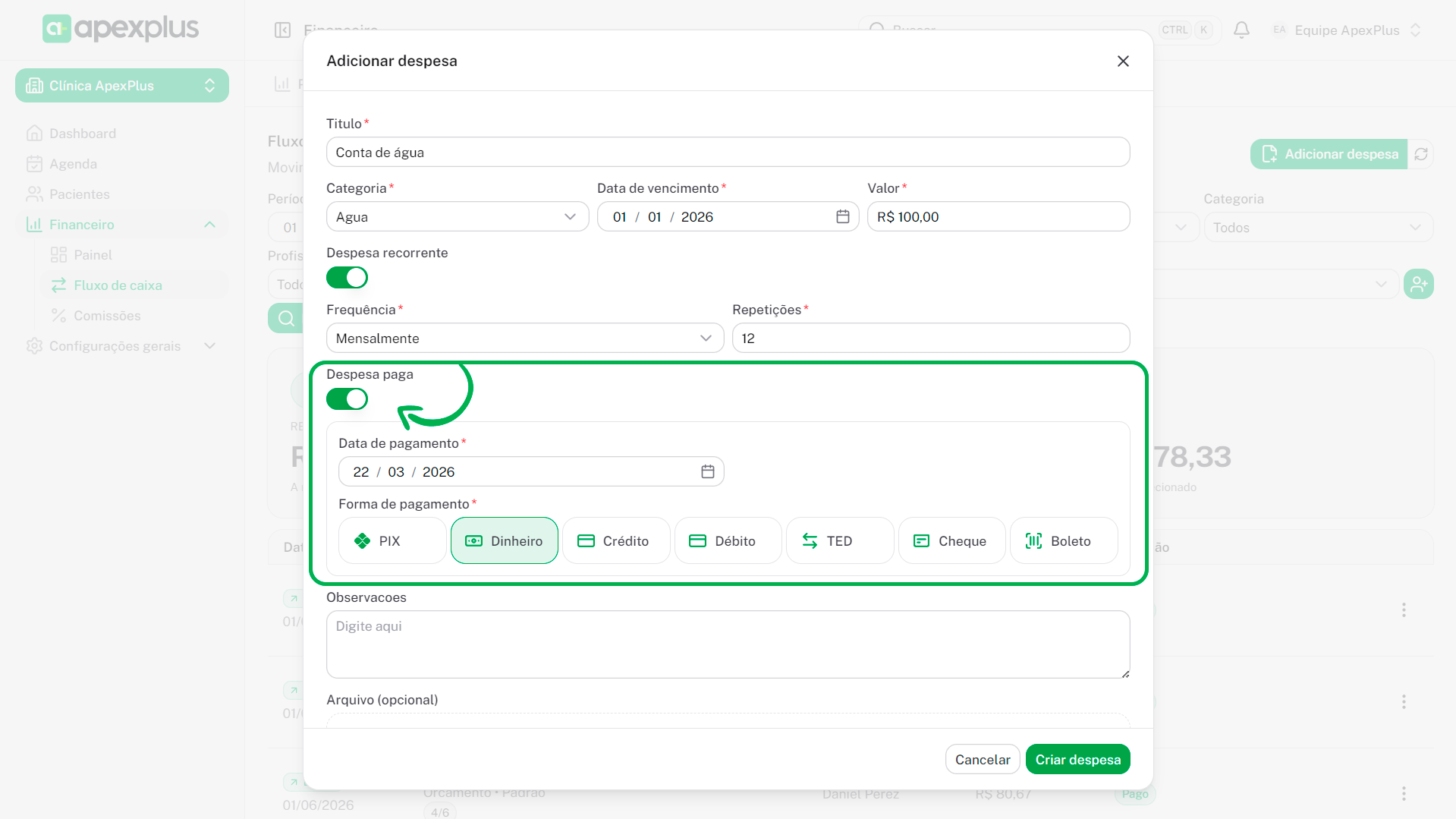
Se no ato da criação da despesa desejar informar o pagamento, marque a opção "Despesa paga", informe a data de pagamento e a forma de pagamento.
(Opcional) Anexe um arquivo e adicione observações.
Salve a despesa.
Caso informe "Despesa paga" no ato da criação da despesa, e selecionou a opção de "Despesa recorrente", saiba que somente a primeira ocorrência será informada o pagamento, e as demais serão criadas como pendente de pagamento conforme frequência e repetição informada.
Editando uma despesa
Clique nos "três pontinhos" ao lado da despesa desejada.
Clique em "Editar despesa" e altere os dados.
Se necessário poderá alterar a data de vencimento, valor ou informar o pagamento da despesa.
Clique em "Salvar despesa" ou "Salvar pagamento" caso marcou a opção "Despesa paga".
Excluindo uma despesa
Clique nos "três pontinhos" ao lado da despesa desejada.
Clique em "Excluir despesa" (a opção será habilitado somente se a despesa ainda não foi paga).
Confirme clicando em "Excluir".
Informando pagamento para uma despesa
Clique nos "três pontinhos" ao lado da despesa desejada ou clique no botão "Pagar".
Se clicar nos "três pontinhos" clique em "Editar despesa" e marque a opção "Despesa paga".
Preencha os campos necessários.
Clique em "Salvar pagamento".
Cancelando um pagamento de despesa
Clique nos "três pontinhos" ao lado da despesa desejada.
Clique em "Cancelar pagamento" (a opção será habilitado somente se a despesa já foi paga).
Confirme clicando em "Confirmar cancelamento".
Critérios e Restrições:
Só é possível editar/excluir despesas em aberto.
Despesas pagas não podem ser alteradas.
Todos os campos obrigatórios são validados.
Dicas:
Anexe comprovantes para facilitar auditoria.
Use categorias corretas para relatórios precisos.
FAQ Rápido:
Por que não consigo editar/excluir?
Apenas despesas em aberto podem ser alteradas.
Como anexar comprovante?
Use o campo de "Anexo" no cadastro/edição.
Erros Comuns:
Tentar editar/excluir despesas já pagas.
Não preencher todos os campos obrigatórios.